
1.1 第一个ThinkPHP8项目
第 2 节 / 共 46 节
课程:ThinkPHP
XAMPP是一个建站集成包,包含了mysql数据库,apache服务器,ftp等,可以做到一个工具启动所有建站需要的服务。
在d盘php文件夹,有一个xampp-windows-x64-8.2.12-0-VS16-installer.exe,双击后启动安装,只需要安装一次,建议把安装目录设定在d:\php\XAMPP
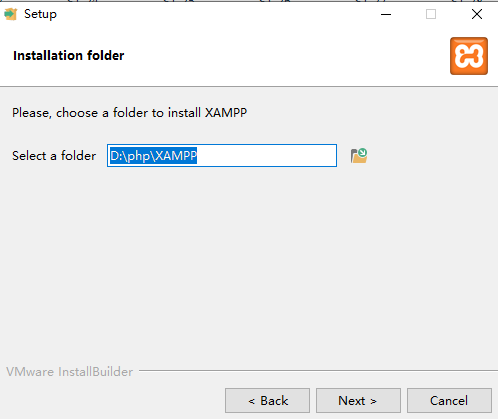
后面一路点击下一步就安装完毕了。
启动后会自动打开控制台窗口:
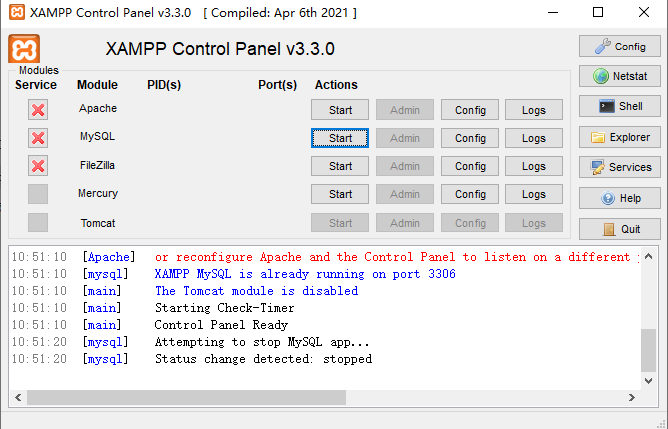
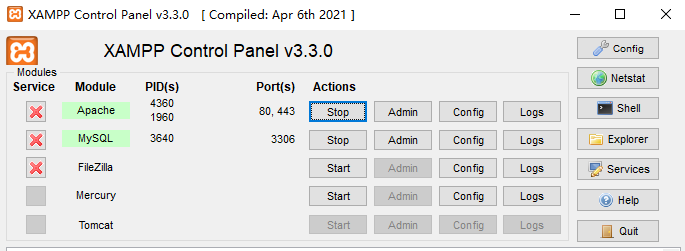
我们只需要启动前面的Apache(网页启动服务)和MySQL(数据库)。点击对应的Start按钮启动,MySQL启动应该没有问题,但是Apache很可能失败,点击Start后没有反应,如图所示:
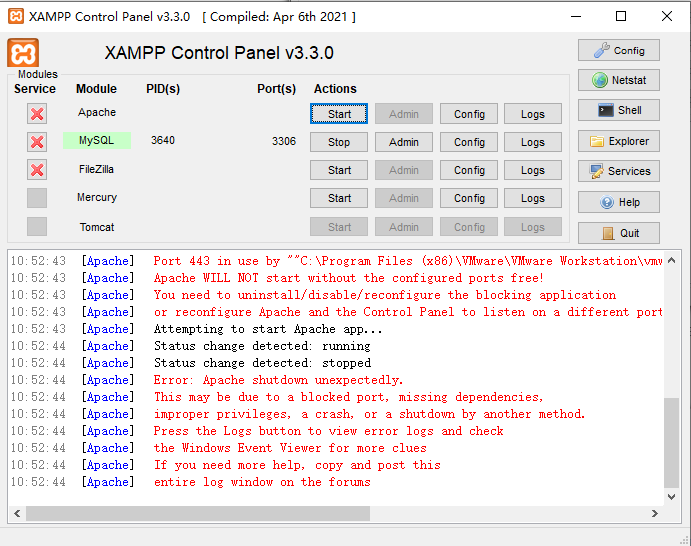
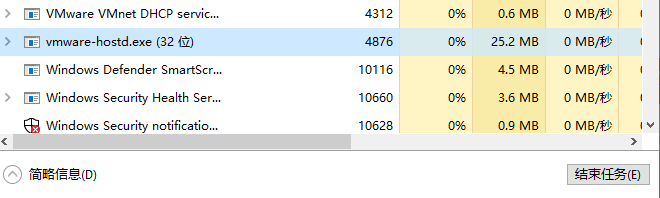
观察到给出的错误提示,433端口被VMware占用了,我们打开任务管理器(ctrl+alt+del),找到vmware-hostd.exe,然后点击右下角的结束任务,注意,有多个vmware开头的进程,要找到正确的
再启动就显示成功了(Apache需要用80和443端口,Mysql需要用3306端口):
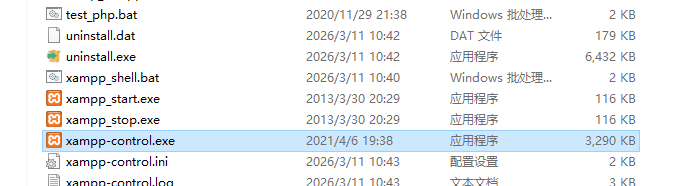
此软件安装在D盘后只需要一次,下次启动就可以直接到d:\php\XAMPP找到xampp-control.exe启动
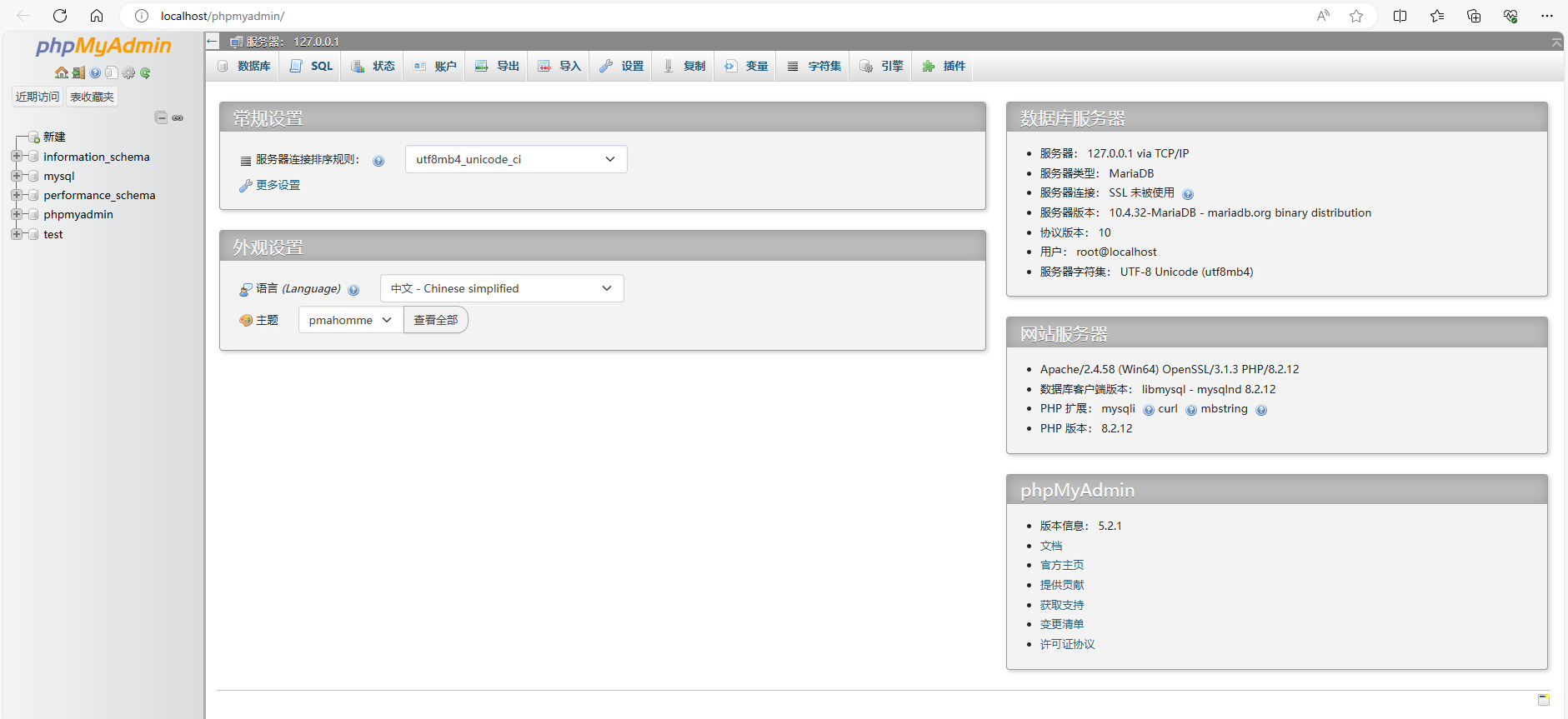
此时点击MySQL对应的Admin按钮,就可以进入数据库管理页面,它是通过网页来配置的,Apache必须启动成功:
《ThinkPHP》课程目录
介绍PHP框架ThinkPHP6
- 第1章 配置环境
- 1.1 第一个ThinkPHP8项目
- 1.2 Composer项目结构介绍
- 1.3 启动项目
- 1.4 ThinkPHP8项目的部署
- 1.5 idea教育版免费一年获取办法
- 第2章 基本特性
- 2.1 响应HTTP请求
- 2.2 响应html
- 2.3 登录-前端
- 2.4 登录-后台
- 2.5 数据库基本操作
- 2.6 模型支持
- 2.7 登录状态和session
- 2.8 注册
- 2.9 主页文章列表
- 2.10 单篇文章内容
- 2.11 完善文章页面
- 2.12 文件上传
- 第3章 实训
- 3.1 项目准备
- 3.2 登录
- 3.3 数据库登录和json规范返回
- 3.4 注册
- 3.5 查询课程
- 3.6 个人信息
- 3.7 修改昵称
- 3.8 *主页信息
- 3.9 统计
- 3.10 学习-侧边导航
- 3.11 *学习-右边内容
- 3.12 管理-课程
- 3.13 管理-班级
- 3.14 管理-班级-学生换班
- 3.15 管理-班级-查找学生
- 第4章 git代码管理
- 4.1 建立代码库
- 4.2 代码管理提交、推送和拉取
- 4.3 从云克隆代码
- 第5章 项目重构成spirngboot
- 5.1 项目技术介绍
- 5.2 创建一个ThinkPHP8项目
- 5.4 移入网页和PHP代码
- 5.5 模型和服务
- 5.7 测试
- 第6章 nginx