
1.5 Git代码管理
此节并不属于前端后台的技术,而是关于代码管理,如果想更直接学习前端技术,可以略过本节。
源代码管理是为了满足团队开发的需求而出现的。当多个人都有可能修改同一个文件的时候,就会发生冲突,而源代码要求修改文件前先更新、更新完后提交,可以在一定程度上解决这个问题。
而单人开发的时候,源代码管理也很容易找到历史版本,可以说是自动备份。源代码管理现在比较流行Git和subversion,接下来我们介绍如何使用Git。
首先建立远程库,相当于云端仓库。
1.5.1 建立远程代码库
1.建立库
这里使用阿里云的代码管理库。首先到阿里云网站注册一个账号:
注册页面如图1-16所示:

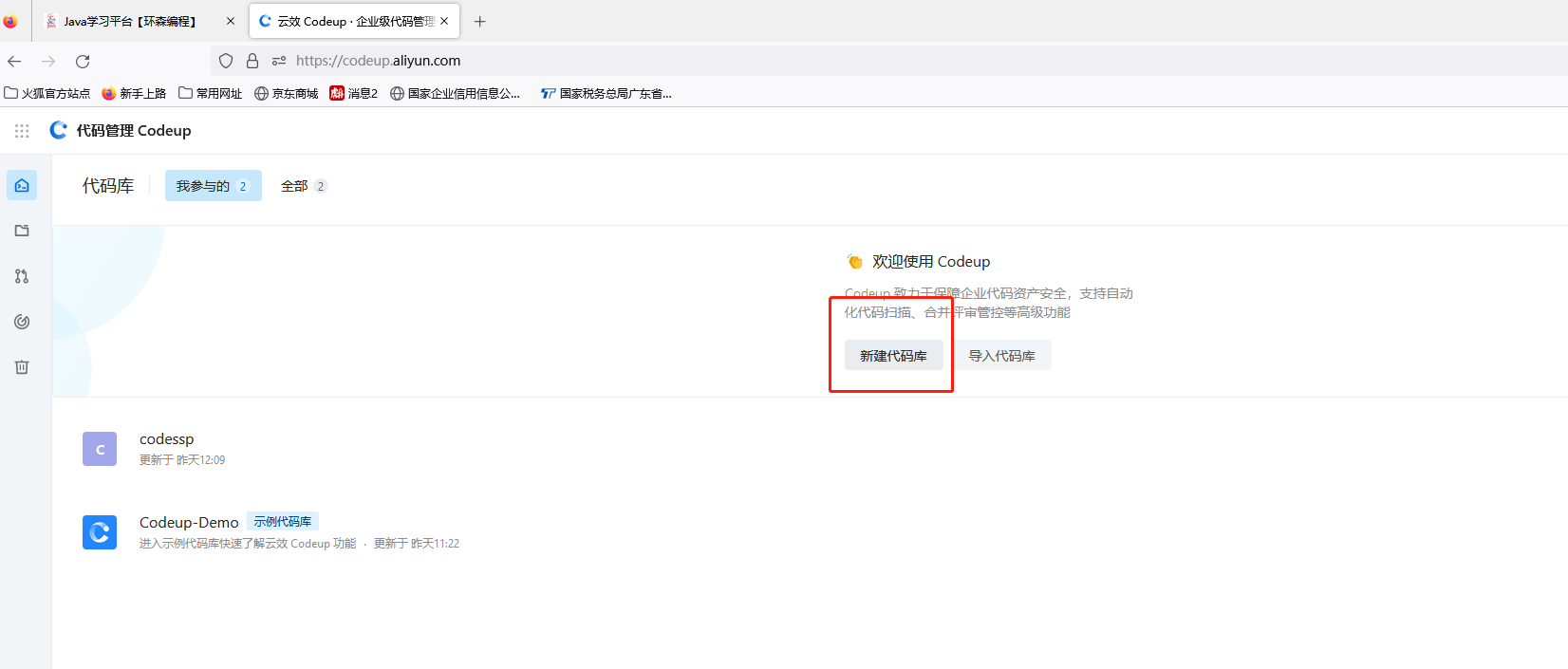
注册后进入源代码页面(需要实名制验证):
然后点击新建代码库,如图1-17所示:
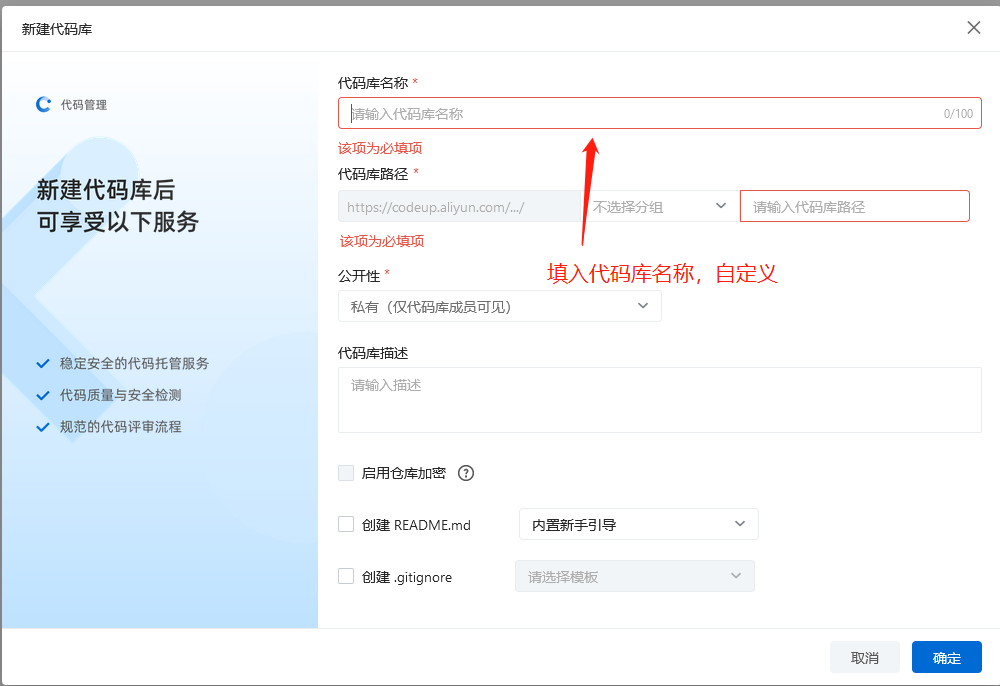
弹出框如图所示,输入代码库名称,此名字自定义,如图1-18所示:
新建后将直接进入代码库如图1-19所示:
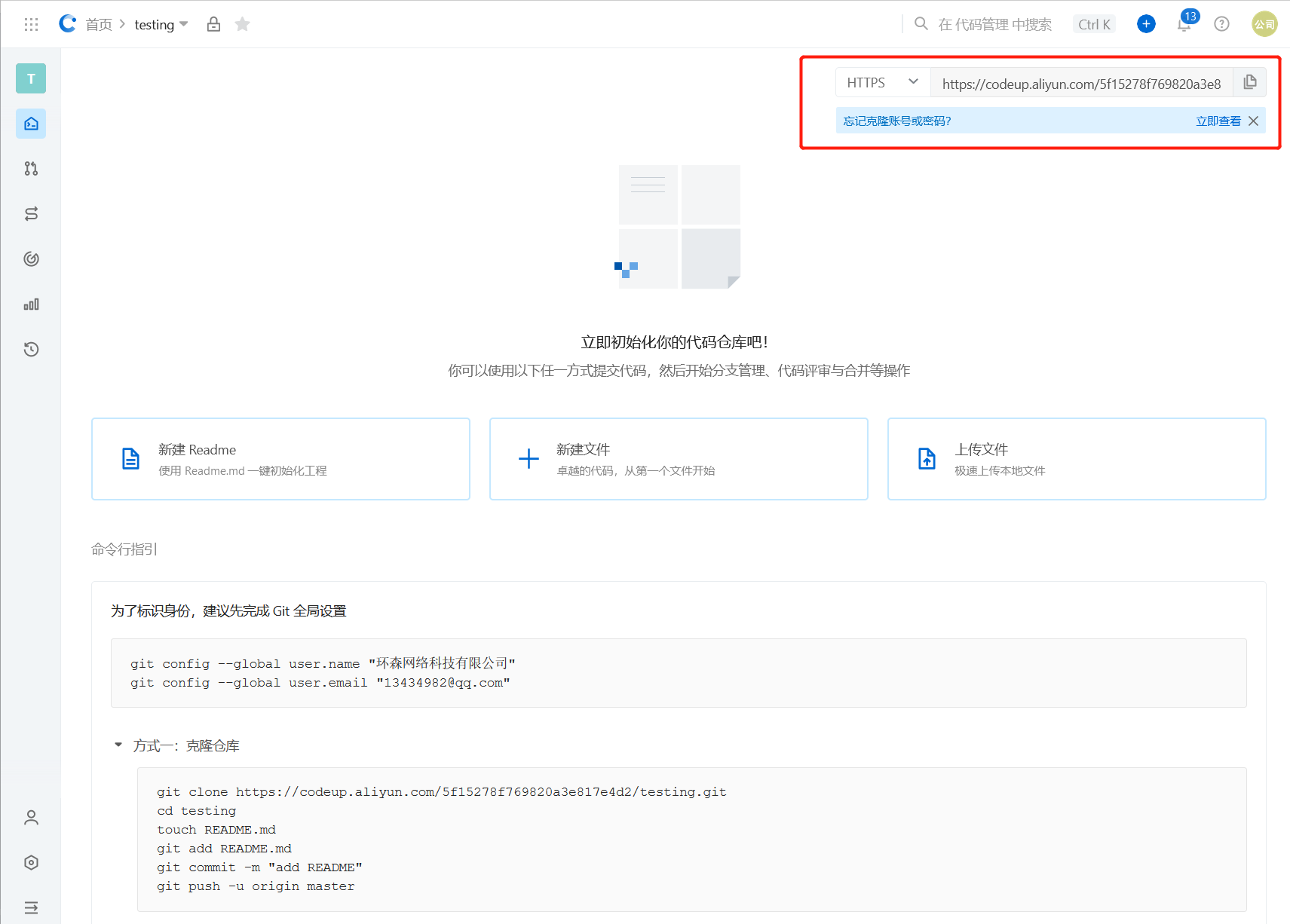
首先如图1-19点击网页右上角,设置代码库的账号和密码(注意,这个账号密码并不是此网站的账号密码),如图1-20所示点击“立即查看”:
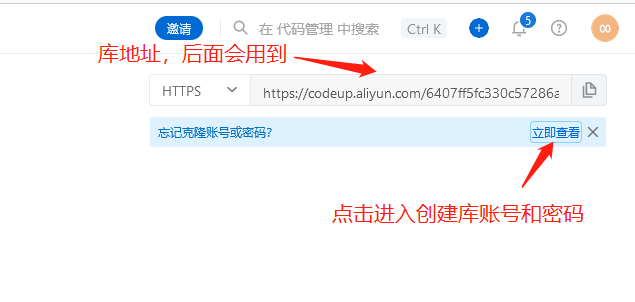
点击后进入设置克隆账号和密码,如图1-21。需要绑定电子邮箱才能修改密码,自行点击“绑定邮箱”。修改克隆密码这一步必须要设置,否则无法上传资源到代码库。
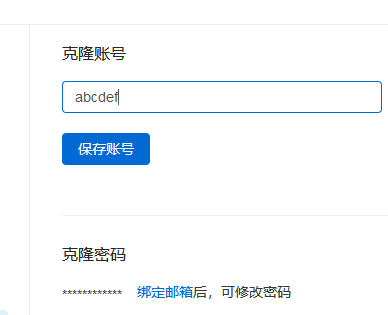
设置完克隆账号和密码,远端的代码库就创建好了。有了库地址、克隆账号和克隆密码就可以从代码库上传和下载代码。
1.5.2上传项目到代码库
接下来把项目上传到代码库,此处用vscode作为范例。此节操作需要电脑安装Git,如果没有安装,请到1.3节自行安装。
打开vscode,然后打开之前下载的示范项目,新建一个终端,如图1-22所示:
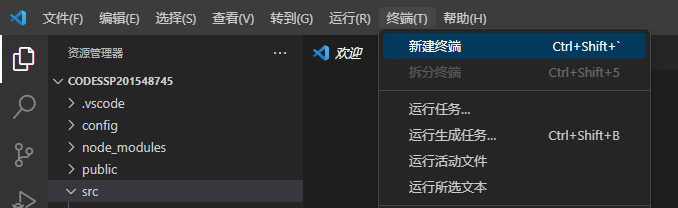
进入codeup代码库页面,复制以下两个命令,这两个命令在新建代码库的下方,如图1-23所示:

把这两个命令复制下来(如果从代码库网站复制下来,克隆账号和邮箱都不需要修改):
git config --global user.name "你的克隆账号"
git config --global user.email "绑定的邮箱"
在vscode命令行逐个运行者两个命令,这两个命令不会有任何反馈。如图1-24所示:

图1-24 运行git命令,进行库的基本设置
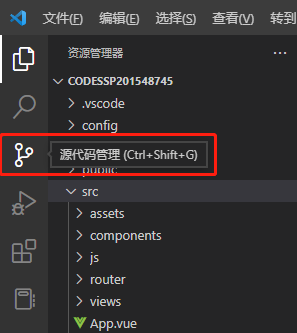
然后点击源代码管理页,如图1-25所示:
然后点击“初始化仓库(initializeRepository)”,如图1-26所示:
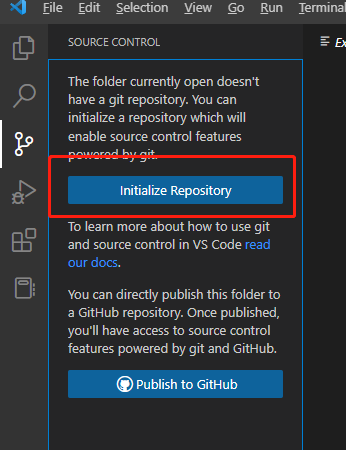
点击后如图1-27所示,按图示操作,添加远程库的地址:
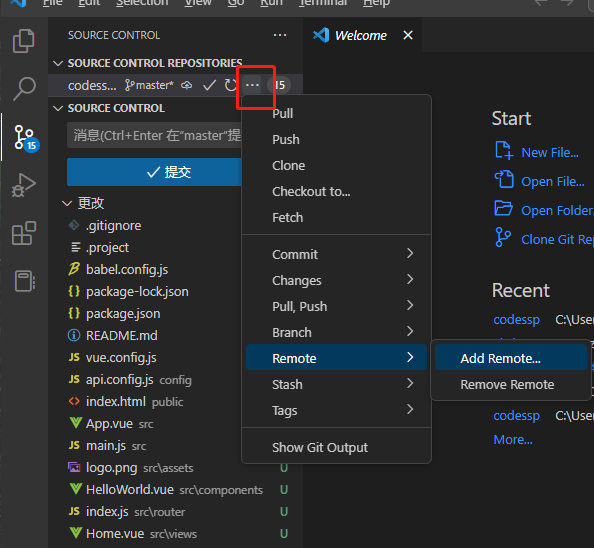
按图1-27操作后,vscode中上部分会出现输入框,如图1-28所示:

库地址从代码库页面复制,进入远程代码库codeup.aliyun.com,点击进入上一节新建的库,点击右上角的“克隆/下载”,弹出框再选择HTTPS,然后点击URL地址后的图标复制下来,如图1-28所示:
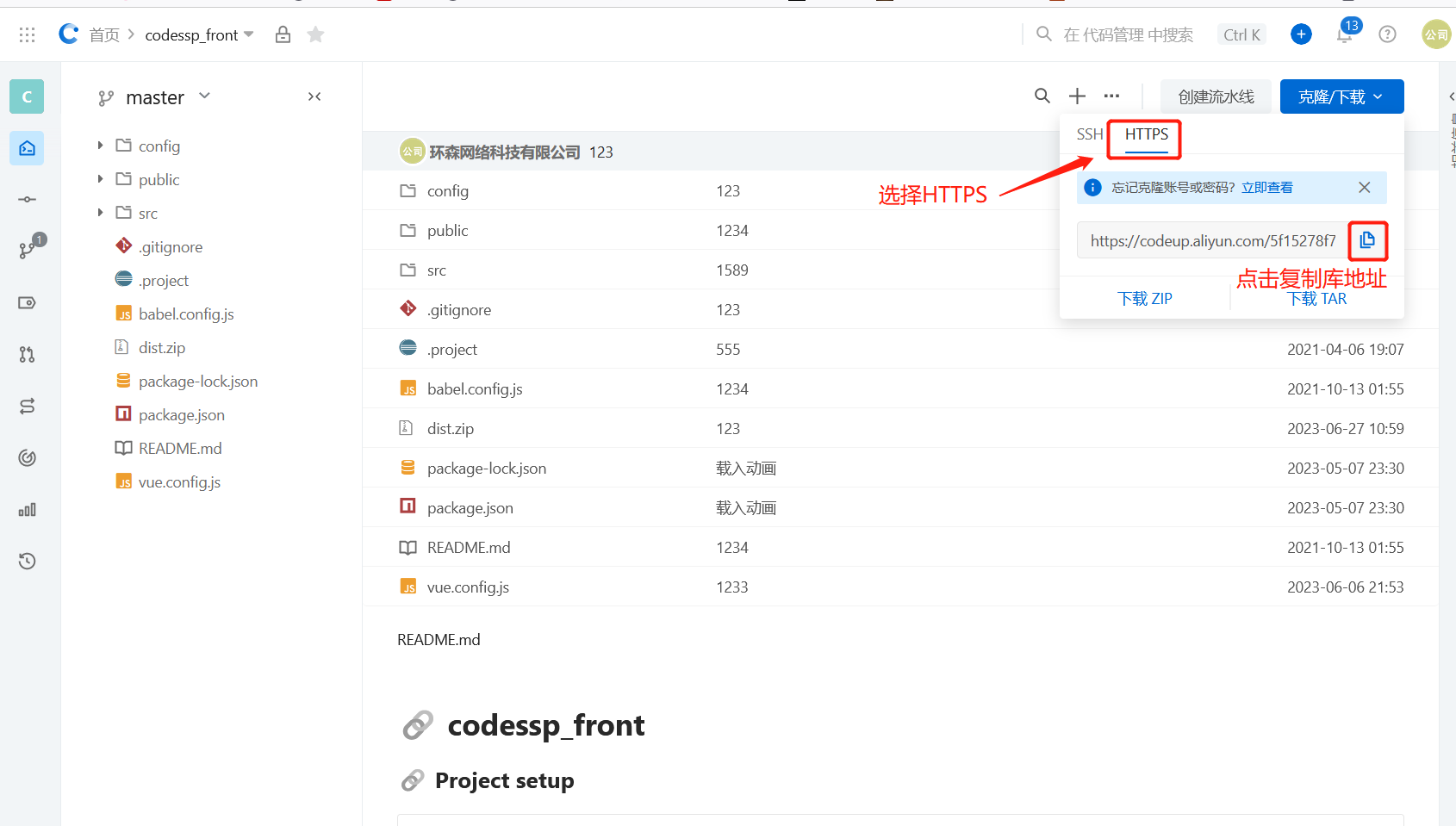
把库地址粘贴到vscode的弹出框,粘贴后还要再点击一次,如图1-29所示:

然后再次弹出框,此时输入库的名字(也就是codeup网站建立的库名称),如图1-30所示,这里库名字按照之前创建的来设置:

然后再输入账号和密码,就是前面创建的克隆账号和密码。
最后点击提交按钮的下拉,选择“提交和提送(commit && push)”,如图1-32所示:
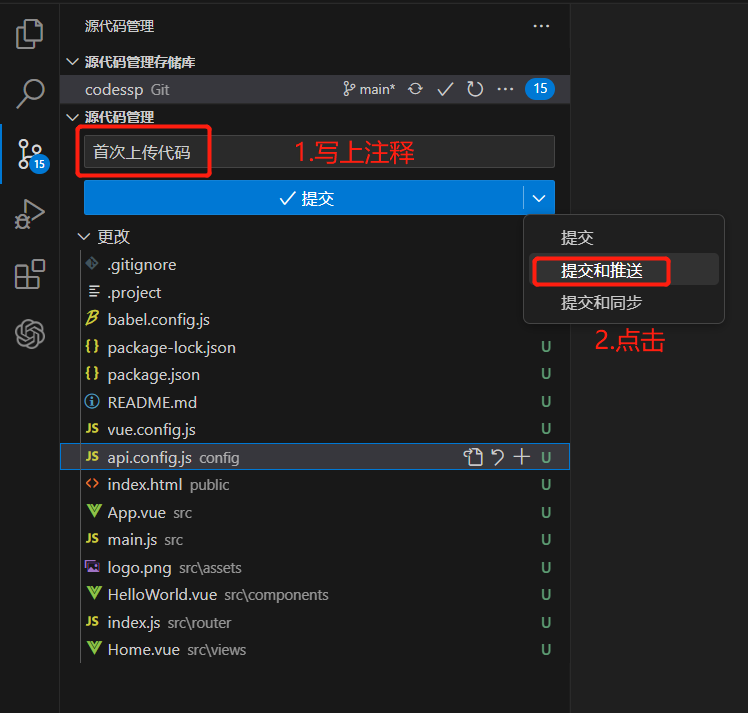
(Git代码管理分本地库和远程库,提交是把代码提交到本地库,而本地库是由Git自行管理的,而推送就是把代码从本地库上传到远程库。)
由于Git要求每次上传代码都必须写上注释,必须在提交按钮上方写入注释再点提交和推送后,这样代码就上传到远程库了。
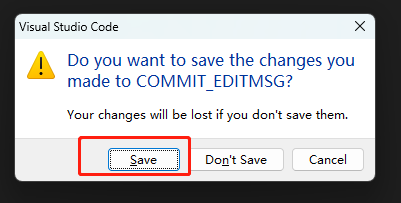
如果没有写注释,那么多出下面两个步骤,进入图1-33所示,这里要特别注意,远端的勾比较不起眼,容易被忽略:
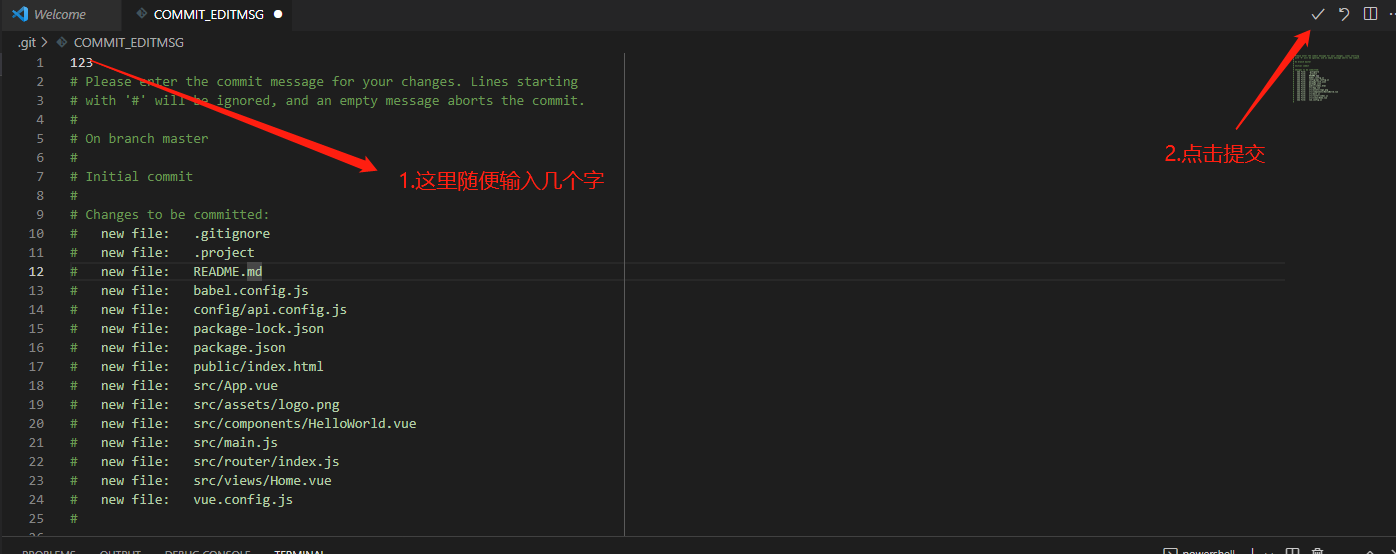
弹出框选择save,保存注释文件,如图1-34所示:
提交和推送成功后,会再有弹出框,这是询问是否在代码库建立分支,如图1-35所示,再点确定:
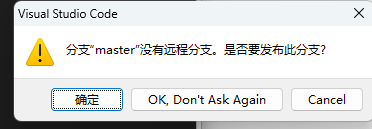
(代码分支是指一个项目有不同的版本分支,简单项目并不需要多个分支,但是主分支也就是master是必须的)
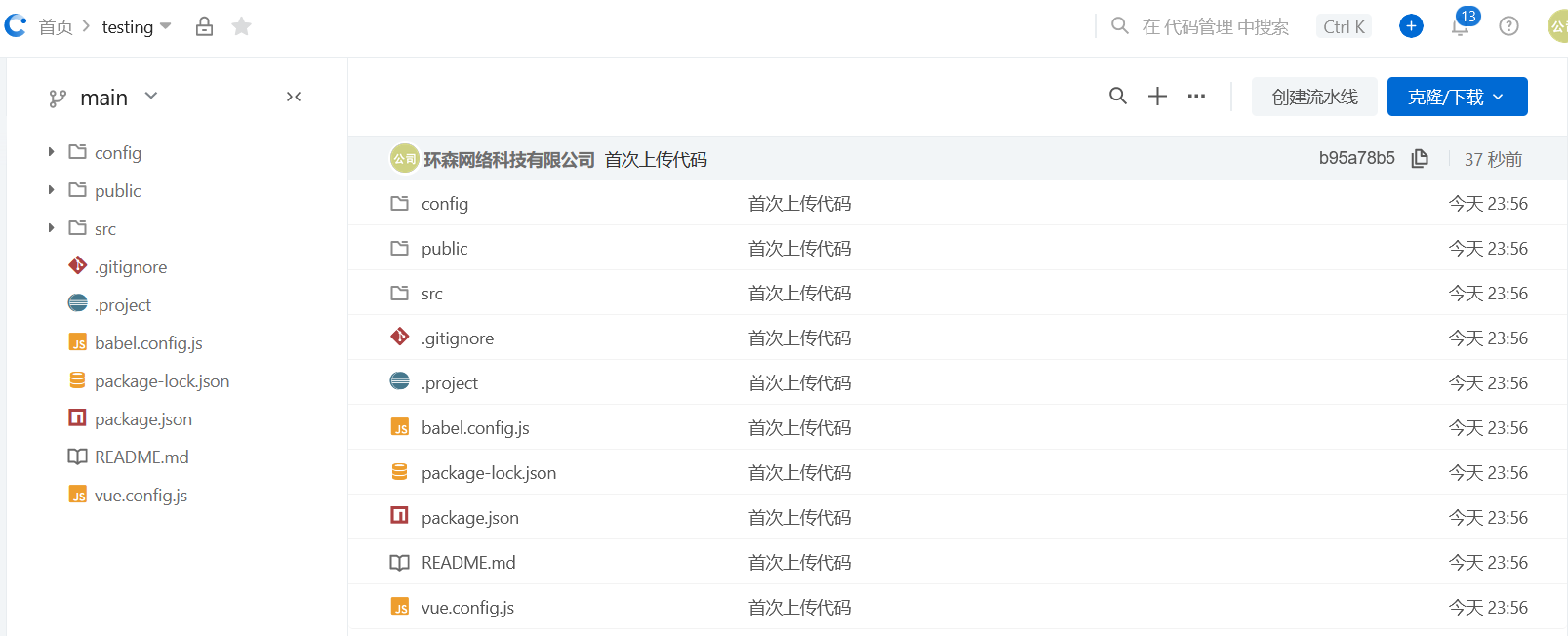
上传完成后,打开codeup库,可以看到文件已经上传,如图1-36所示:
1.5.2 从克隆库复制到本地
本节讲述如何把代码库的代码下载到一个没有此项目的电脑中。
首先需要按照Git,没有安装的参见1.3节的安装方法。
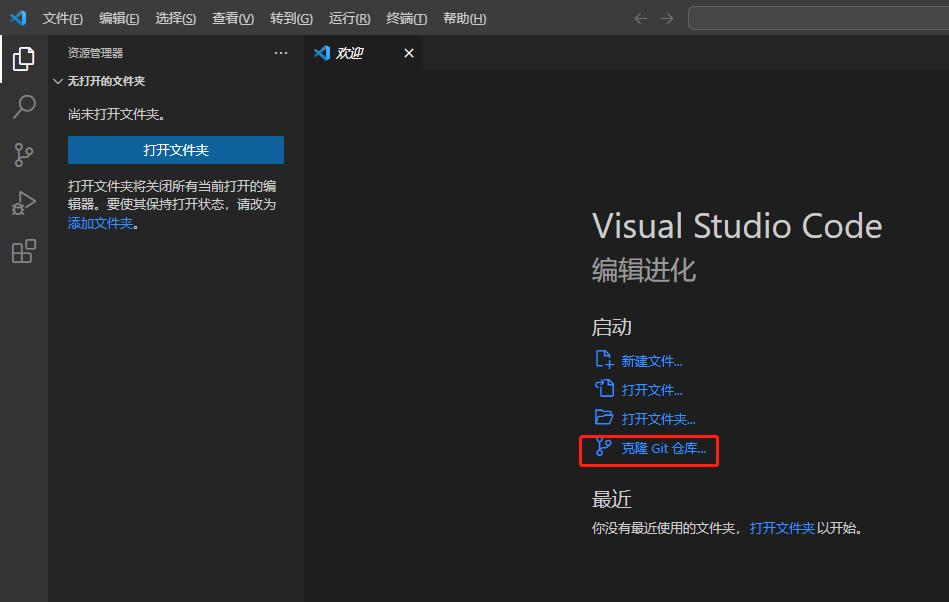
然后打开vscode的欢迎页面,如果已经关闭,点击菜单的“帮助”项,然后点击“欢迎”,然后欢迎页面就打开了,如图1-37所示,点击“克隆Git仓库…”(如果没有“克隆Git仓库”选项,则表示没有安装Git)。
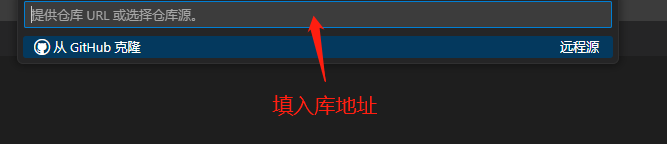
弹出框输入库地址,如图1-38所示:
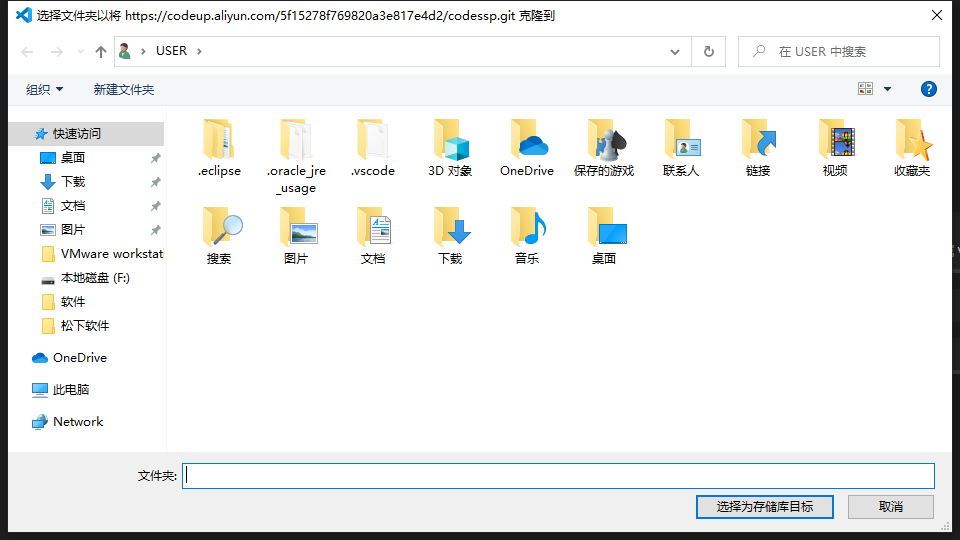
输入库地址后,接着vscode会弹出文件管理器,选择本机一个文件夹,此文件夹将下载库的文件,如图1-39所示:
如果本机没有配置过账号和密码,那么将弹出框要求输入克隆账号和密码:
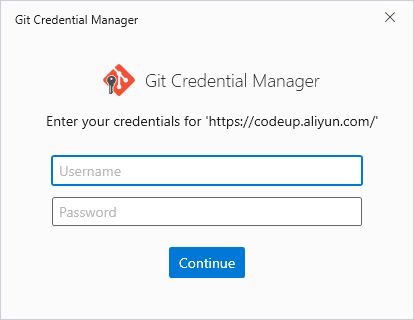
点击继续(Continue)后就开始下载文件,然后远端的库的代码就到本机啦。
由于项目上传到代码库的时候,并不会上传相关的依赖模块,所以从代码块下载的项目,也没有所需要的模块,也就是项目的node_modules文件夹(如果点开会发现里面有数百个子文件夹),如图1-41所示:
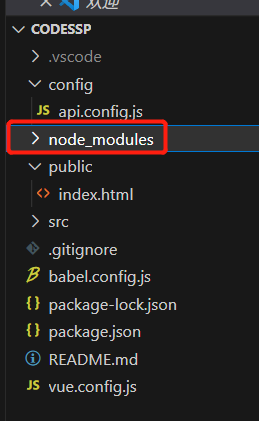
远程代码库并没有这个文件夹,如图1-42所示:
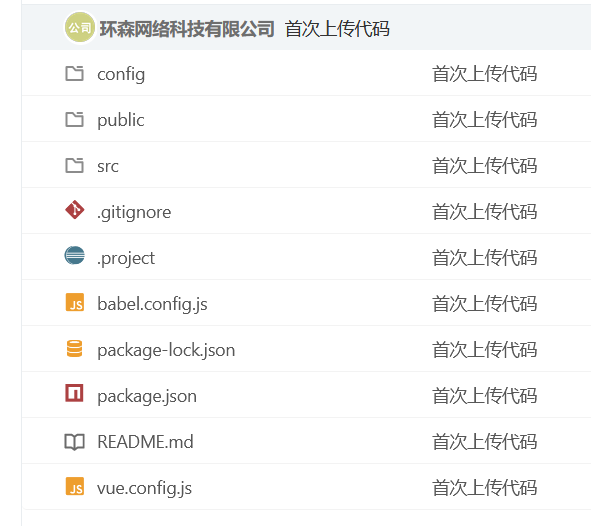
所以从代码库新下载的项目,都需要先运行npm install,把node_modules及其依赖模块补上,在命令行执行的效果如图1-43所示:
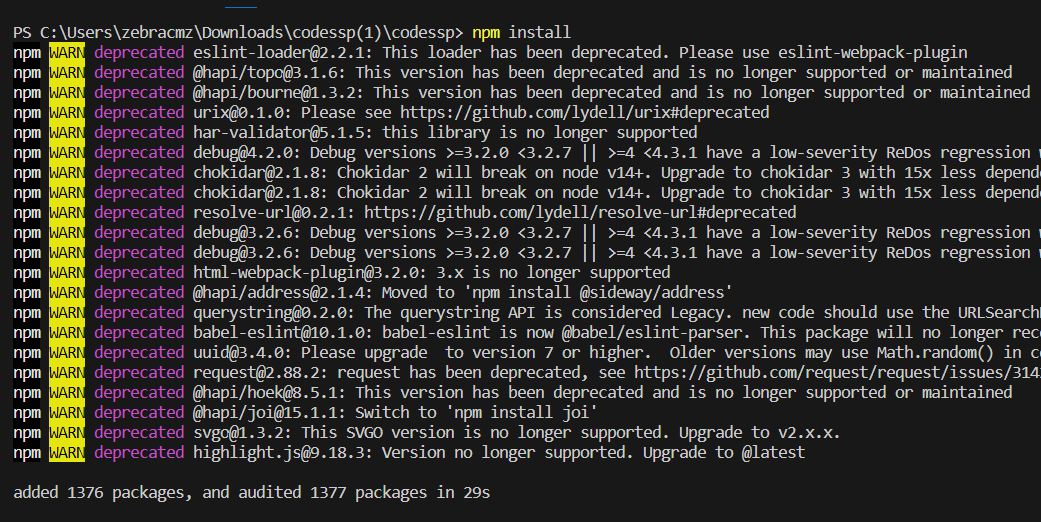
在vscode的终端命令行运行npm run serve,启动项目,如果一切顺利,说明依赖库安装成功,如果由于某种原因安装中断(例如网络超时),那么可以再次运行npm install,直到项目启动成功(如果npm命令本身失效,那么先安装Node.js)。
1.5.3 推送和拉取
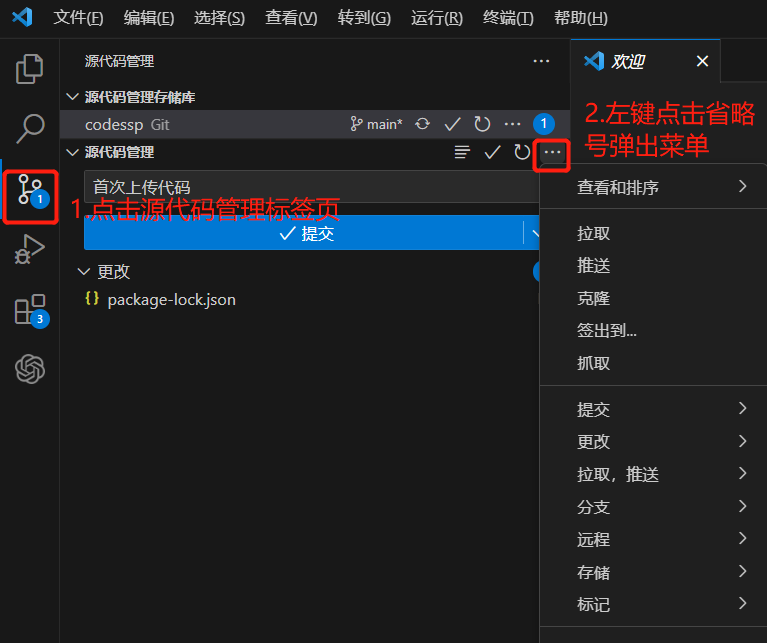
关于git代码管理的一些概念,这里解释一下。通常说的上传代码、下载代码有专门的术语。这里只介绍四个操作,这些操作可以直接在vscode中通过界面操作,首先点击项目左边标签页的源代码管理标签,然后再点击项目源代码管理右边的省略号,如图1-44所示:
《前后端穿透》课程目录
按教材顺序从 Vue 前端讲到 Spring Boot 后端:模板、组件、路由、axios、Controller、JPA、文件上传、Nginx 部署,最后完成学习平台实训。10 章 71 节,配 220 张操作截图与可直接运行的代码。
- 第1章 前端介绍
- 1.1 前端和后台
- 1.2 vue.js是什么
- 1.3 vue开发环境设置
- 1.4 第一个vue项目
- 1.5 Git代码管理
- 第2章 vue的基础
- 2.1 示范项目的简单解释
- 2.2 插值
- 2.3 插入原始HTML
- 2.4 双向绑定
- 2.5 条件
- 2.6 实训:模拟登陆
- 2.7 循环
- 2.8 实训:显示学生成绩
- 第3章 vue组件技术
- 3.1 组件
- 3.2 组件的构成
- 3.3 组件的data和props
- 3.4 组件的script
- 3.5 组件的template部分的事件绑定
- 3.6 组件路由
- 3.7 组件间通信(未完成)
- 3.8 动态计算变量
- 3.9 页面跳转
- 3.10 watch机制
- 第4章 获取数据
- 4.1 http请求是什么
- 4.2 axios模块
- 4.3 实训:查找数据库登录
- 第5章 实训:重构网站
- 5.1 需求
- 5.2 组件设计:游戏主页MobieGame
- 5.3 开始重构页面
- 5.4 组件设计:框架GameFrame
- 5.5 再次修改MobileGame
- 5.6 继续GameFrame组件
- 5.7 组件设计:游戏卡片Game
- 5.8 横排还是竖排?
- 5.9 组件设计:游戏详情组件
- 第6章 Spring Boot介绍
- 6.1 开发工具
- 6.2 第一个Spring Boot项目
- 6.3 maven项目结构介绍
- 6.4 启动项目
- 6.5 Spring Boot项目的部署
- 第7章 Spring Boot基本特性
- 7.1 响应HTTP请求
- 7.2 发送json数据
- 7.3 Controller
- 7.4 从对象自动构建JSON
- 7.5 JPA支持
- 7.6 MySQL支持
- 7.7 实体类配置
- 7.8 repository
- 7.9 service
- 7.10 文件上传
- 第8章 Nginx
- 8.1 原文:多项目与反向代理
- 8.2 Nginx 的安装与配置结构
- 8.3 upstream 与反向代理补全
- 8.4 部署 Vue 前端与 /api 反向代理
- 8.5 HTTPS 与证书
- 8.6 常见错误排查
- 8.7 一份完整的上线配置
- 8.8 上线检查清单
- 第9章 实训:学习平台
- 9.1 创建顶部菜单组件
- 9.2 添加底部信息组件
- 9.3 中间内容部分组件
- 9.4 添加About组件
- 9.5 添加Study组件
- 9.6 添加sidebar
- 9.7 sidebar功能完善
- 第10章 附录:ES6常用特性
- 10.1 变量声明
- 10.2 字符串
- 10.3 对象
- 10.4 lambda表达式
- 10.5 模块
- 10.6 修饰符