
9.1 创建顶部菜单组件
接下来,我们就要在示例项目的基础上,添加自己的页面。我们使用上部菜单,中间内容分栏,底部信息的布局,就如本网站的学习页面。
其中,顶部和底部是所有页面(如果有多个页面的话)所共享,所以做成组件是很自然的。
首先我们来创建顶部菜单组件。
1.创建Header.vue
在src/components文件夹下,创建新文件Header.vue。
这是一个空白的文件,首先输入template这对标签,这里是组件的html模板的位置。然后把下面的代码复制进去:
退出
学习平台
这是本网站顶部菜单的简化版本。
2.修改App.vue
由于顶部菜单是本网站所有页面都有的,所以我们可以放在App.vue里。这是修改后的App.vue的template部分:
仅仅是假如了Header这个组件
这样还是无法显示,我们需要指定Header到底在哪里,这需要在script标签里面写了:
Header,
第一行代码是引用,相当于指定Hear组件在哪里。@符号代表src文件夹。
然后添加的第4、5行代码,表示本页面使用的组件。如果没有这两行代码,会报出语法错误,提示声明了Header但并没有使用!
保存后,就可以看到菜单的内容了,但由于没有格式,所以看起来还是很混乱的。
3.加入css部分。
首先在Header加入css,加入style标签(scoped表示这部分是专属Header使用的css),类似这样
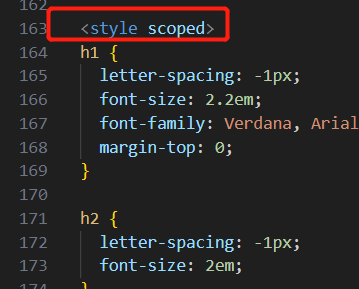
然后把下面所有css规则复制到style标签内。
h1{
h2{
h3{
.dropdown-menu li{
.dropdown-menu li a{
.dropdown-menu{
div.header{
div.logo h1 a,div.logo p{
div.logo p{
.java{
div.logo a{
.menu,.logo,.nickname{
div.menu ul{
div.menu li{
div.menu a{
div.menu.last{
div.menua:hover{
div.menu.current_page_itemA{
div.nickname{
#nav a{
#nava.router-link-exact-active{
4.加入全局css框架
菜单的布局使用了bootstrap框架,这是一个css框架。我们需要在主页index.html(位于项目根目录下,或者public文件夹内)的header标里面加入此链接:
类似这样:
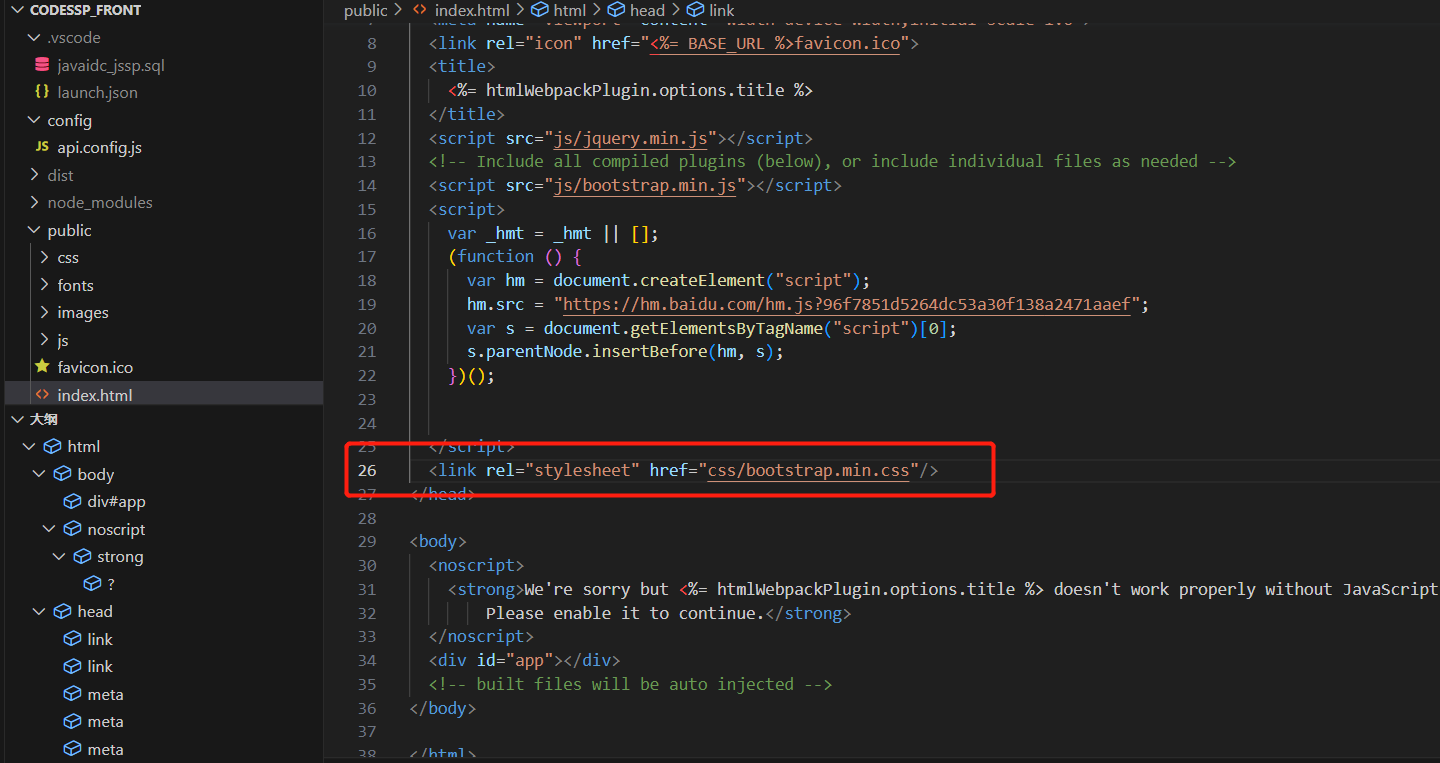
保存后刷新网页,就可以看到新增加了菜单!
《前后端穿透》课程目录
按教材顺序从 Vue 前端讲到 Spring Boot 后端:模板、组件、路由、axios、Controller、JPA、文件上传、Nginx 部署,最后完成学习平台实训。10 章 71 节,配 220 张操作截图与可直接运行的代码。
- 第1章 前端介绍
- 1.1 前端和后台
- 1.2 vue.js是什么
- 1.3 vue开发环境设置
- 1.4 第一个vue项目
- 1.5 Git代码管理
- 第2章 vue的基础
- 2.1 示范项目的简单解释
- 2.2 插值
- 2.3 插入原始HTML
- 2.4 双向绑定
- 2.5 条件
- 2.6 实训:模拟登陆
- 2.7 循环
- 2.8 实训:显示学生成绩
- 第3章 vue组件技术
- 3.1 组件
- 3.2 组件的构成
- 3.3 组件的data和props
- 3.4 组件的script
- 3.5 组件的template部分的事件绑定
- 3.6 组件路由
- 3.7 组件间通信(未完成)
- 3.8 动态计算变量
- 3.9 页面跳转
- 3.10 watch机制
- 第4章 获取数据
- 4.1 http请求是什么
- 4.2 axios模块
- 4.3 实训:查找数据库登录
- 第5章 实训:重构网站
- 5.1 需求
- 5.2 组件设计:游戏主页MobieGame
- 5.3 开始重构页面
- 5.4 组件设计:框架GameFrame
- 5.5 再次修改MobileGame
- 5.6 继续GameFrame组件
- 5.7 组件设计:游戏卡片Game
- 5.8 横排还是竖排?
- 5.9 组件设计:游戏详情组件
- 第6章 Spring Boot介绍
- 6.1 开发工具
- 6.2 第一个Spring Boot项目
- 6.3 maven项目结构介绍
- 6.4 启动项目
- 6.5 Spring Boot项目的部署
- 第7章 Spring Boot基本特性
- 7.1 响应HTTP请求
- 7.2 发送json数据
- 7.3 Controller
- 7.4 从对象自动构建JSON
- 7.5 JPA支持
- 7.6 MySQL支持
- 7.7 实体类配置
- 7.8 repository
- 7.9 service
- 7.10 文件上传
- 第8章 Nginx
- 8.1 原文:多项目与反向代理
- 8.2 Nginx 的安装与配置结构
- 8.3 upstream 与反向代理补全
- 8.4 部署 Vue 前端与 /api 反向代理
- 8.5 HTTPS 与证书
- 8.6 常见错误排查
- 8.7 一份完整的上线配置
- 8.8 上线检查清单
- 第9章 实训:学习平台
- 9.1 创建顶部菜单组件
- 9.2 添加底部信息组件
- 9.3 中间内容部分组件
- 9.4 添加About组件
- 9.5 添加Study组件
- 9.6 添加sidebar
- 9.7 sidebar功能完善
- 第10章 附录:ES6常用特性
- 10.1 变量声明
- 10.2 字符串
- 10.3 对象
- 10.4 lambda表达式
- 10.5 模块
- 10.6 修饰符