
2.6 实训:模拟登陆
接下来几节将使用vue做一个模拟登陆页面,最终的效果就是启动页面后先到达登陆页面,然后登陆成功后才跳转到App.vue。这里面将涉及到的组件、路由等技术。
2.6.1 新建一个“页面”
首先我们需要一个登录“页面”,之所以加个引号,是因为在vue.js里,其实只有一个页面index.html,网页内容的切换实际上是组件的切换。
1. 备份App.vue并修改
之前我们一直在App.vue这个页面,如果不修改App.vue,是没有办法进入别的页面的。
首先,我们要保留App.vue的所有代码,把App.vue的所有代码选中,复制后粘贴到views/Home页面,覆盖掉Home原来的代码,同时修改如图2-22所示第9行以及第16行这两个地方的两个点改成@:
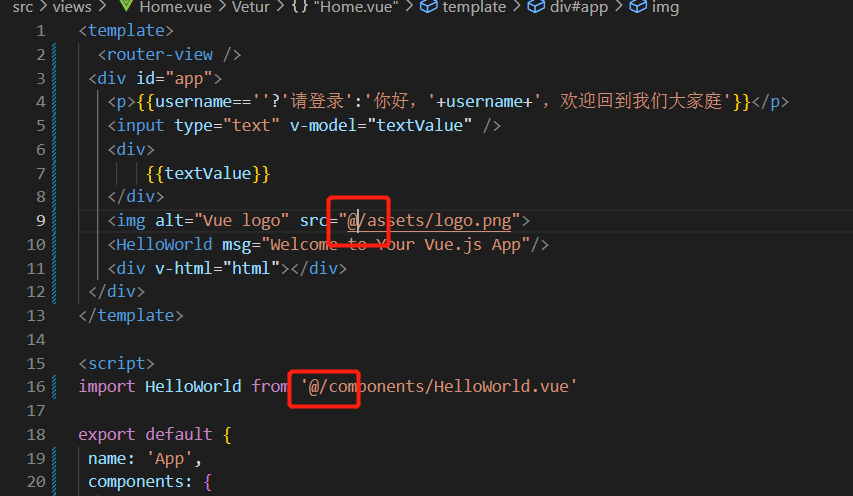
为何要这么做呢?因为App.vue所在的文件夹是src,App.vue文件内引用同处于src内的文件夹,可以使用“./”或者不写(例如src="https://www.codessp.cn/static/assets/logo.png")如图2-23所示:
图2-23 App.vue和Home.vue的位置
但是现在代码都转移到views/Home.vue,仍然保留这样的写法就相当于引用views/assets/logo.png以及views/components/Helloworld.vue,那肯定是找不到的。
而@符号代表的是src文件夹,这样就能正确引用了。
接下来,我们要改掉App.vue。
改成代码2-24这样(其他所有代码都删掉):
代码2-24 App.vue
我们可以启动项目,检查一下有没有出错,做了这一步理论上主页是没有任何变化的。
这一步比较重要,如果没有按上面的要求更新App.vue,那么一直都显示App.vue旧的内容。
2.新建登录页面
现在我们要新建一个登录页面,最简单的方法,就是直接复制一份Home.vue,然后再修改其名字为Login.vue。
复制Home.vue,然后粘贴在views文件夹里面,如图2-24所示:
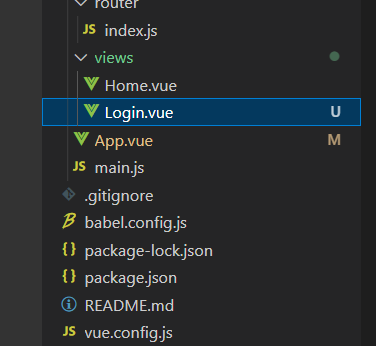
接下来我们修改Login.vue,首先改掉HTML部分,如代码2-25所示:
代码2-25 Login.vue的template部分
如果比较熟悉HTML,可以看出这是一个登录界面,但是如何进入页面就显示这个登录页面呢?(其实Login.vue仅仅是一个组件,但暂且称呼为页面,以下也不做区分。)
首先需要修改项目的路由文件route/index.js,它的位置位于src下的router文件夹内,如图2-25所示:
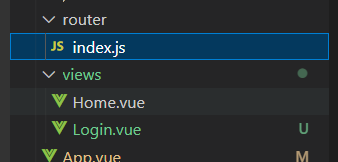
打开此文件后我们看到如图2-26所示:
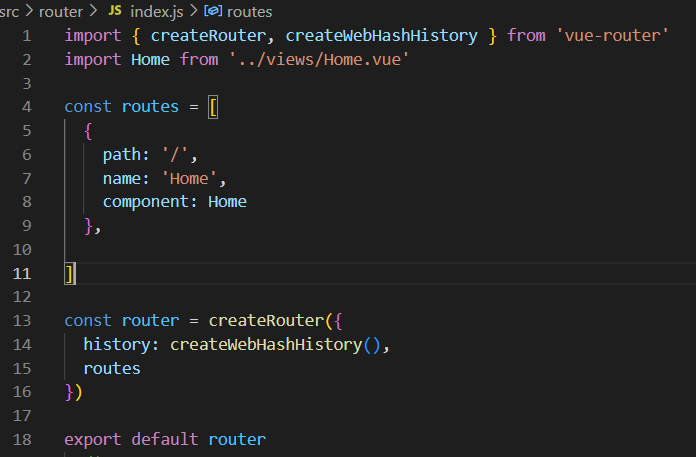
这里就把Home页面绑定了根目录“/”,所以一访问localhos:8080/,就会进入Home组件,而Home组件现在就是原来的App.vue。现在我们要增加登录页面进去。在index.js被注释掉的地方已经有了,把代码2-26复制下来:
代码2-26 新增路由,把/login和Login绑定
把复制下来的代码,粘贴到index.js第10行代码的位置,现在变成了如图2-27所示:
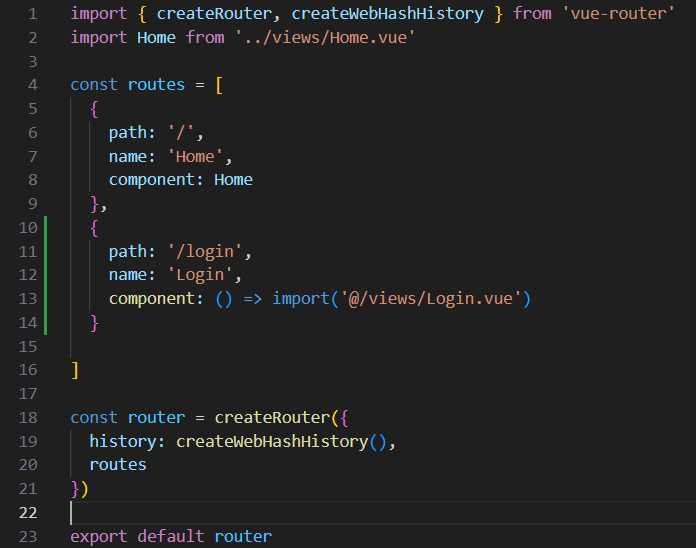
复制进来的代码的第13行是组件引用的简便写法,这样就不用写第2行的import语句了。
图2-27里面的第2行代码表示Home引用自../views/Home.vue这个组件。
index.js的路径是src/router/index.js,“../”就表示上两级文件夹,也就是src,其实这里也可以改成@,写成@/views/Home.vue。
如果引用的组件不存在,那么会出语法错误无法通过编译。如图2-28所示:

现在启动项目(在终端执行npm run serve),访问网址后仍然是之前的主页,在网址后面输入Login,如图2-29红框所示,然而我们访问后出错了:
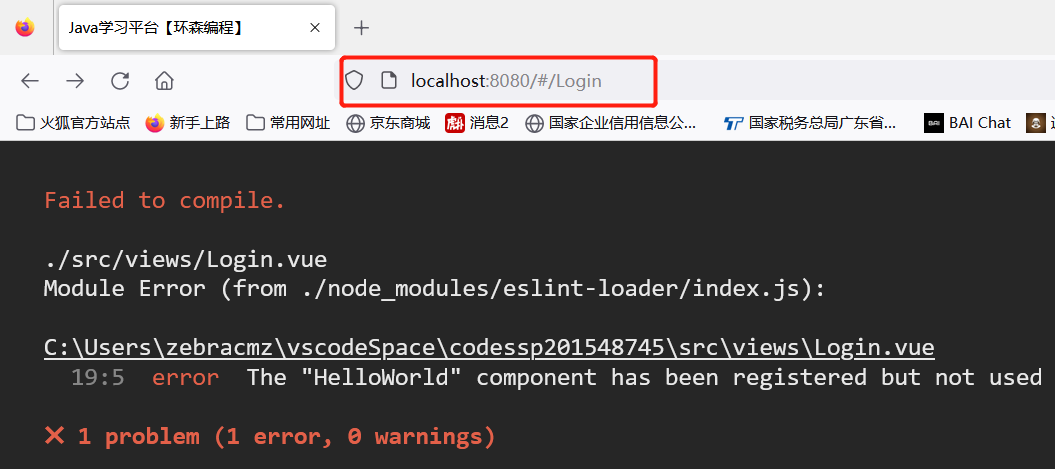
错误提示Login.vue引用了Helloworld但是没有使用,我们打开Login.vue查看,Login的tempalte部分(html)已经修改了,但是script部分没有修改,如图2-30所示:
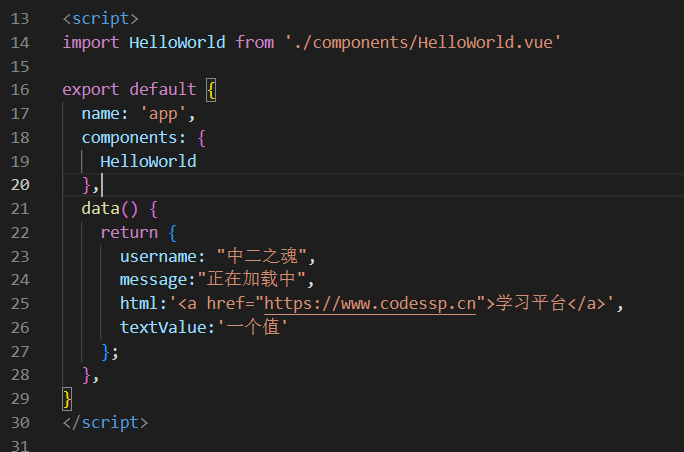
删除引入Helloworld的相关语句,第14行和第19行,再把第17行组件的名字改成Login,修改后的Login.vue的script部分如图2-31所示:
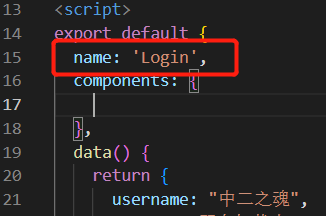
修改完后,http://localhost:8080/#/Login就能正确显示登录了,如图2-32所示:
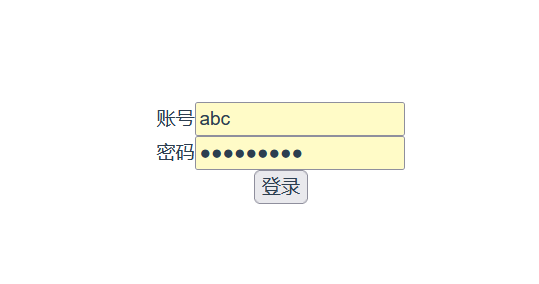
如果按操作仍然显示以前主页的内容(绿色V图案),那么检查一下本节第一步的App.vue是否已更新。
2.6.2 登陆界面及逻辑
接下来我们要用JavaScript模拟一下登录的逻辑:
1)账号密码匹配,登录成功,跳转到Home(内容就是原来的app.vue)
2)账号密码不匹配,登录失败,弹出框提示。
由于是模拟登录,所以用户名和密码都是固定在Login.vue里面的,账号为abc,密码是123。
首先我们要获取用户输入的账号和密码,只需要定义两个变量,然后绑定到两个输入框就可以了,首先修改html部分,分别给账号和密码加上绑定的变量username和password,如代码2-27所示:
代码2-27 修改后的Login.vue的template部分
username和password两个变量,用v-model绑定到两个输入框,也就是只要账号有变动,它的值就同步到username,密码也是,只要值发生改变就同步到password。接下来在script部分定义username和password两个变量,原来已经有username,删掉里面的值,加上password就可以了,如代码2-28所示:
代码2-28 修改Login.vue的变量定义部分
启动项目(在vscode终端运行npm run serve),访问此页面(http://localhost:8080/#/Login),看看有没有出错。
然后添加登录按钮的响应方法,一般来说这称为“单击事件”,以及响应事件,把template的登录的那一行代码改成如代码2-29这样:
代码2-29 添加单击事件
@click="login"表示用login函数响应单击事件,click就是单击。
然后添加login函数的代码到login.vue的script部分,如代码2-30所示:
代码2-30 login函数,响应单击事件
添加完如图2-33所示,注意24行最后的逗号要添加:
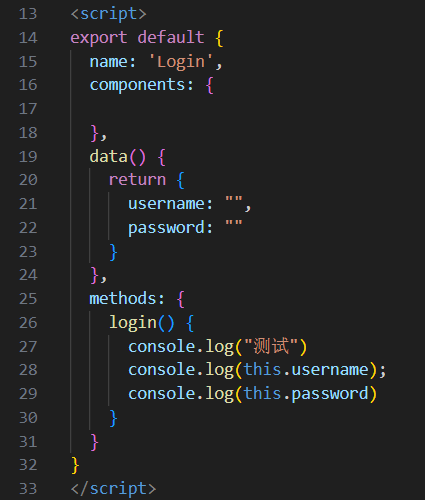
这时候,按下登录按钮的时候,就有反应了,console.log是在浏览器控制台打印信息,打开浏览器,按下F12,可以打开这个控制台,然后点击登录按钮,可以看到打印的信息,如图2-34所示:
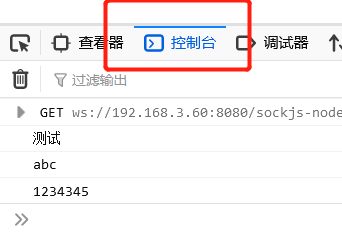
abc是输入框的账号,1234345是密码,能打印信息说明已经获取到账号和密码的值。this.usename里面的this不能省略,this.username就指代data里面的username,如果变量不存在,就会出错。
现在添加模拟的验证账号和密码,我们只简单验证账号是不是abc并且密码是不是123,(前面的三行打印信息可以注释掉了,这仅仅是看看能否响应、能否获取到账号和密码)
如代码2-31所示(alert就是网页弹出框):
代码2-31 添加验证逻辑
然后到网页测试一下,如图2-35所示,如果账号不是abc并且密码不是123,则弹出框:
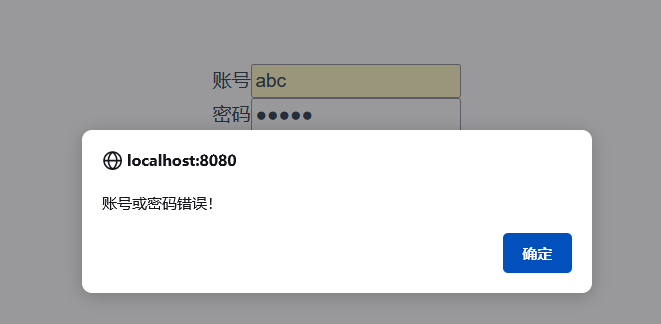
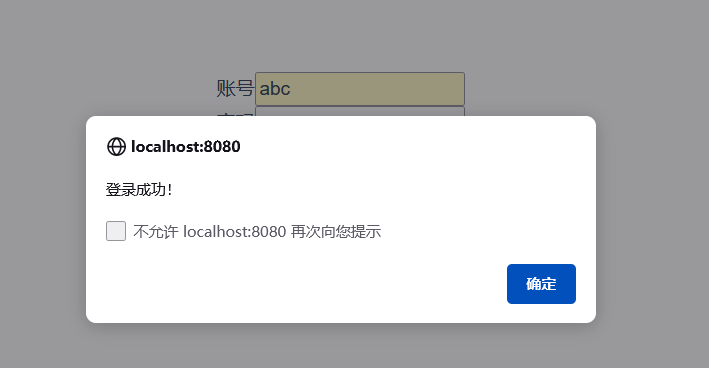
如果账号密码正确,那么如图2-36所示:
2.6.3 默认为登陆页面
我们在登陆成功后,用代码2-32跳转:
代码2-32 跳转到另一个页面
这句代码的意思就是跳转到默认目录(localhost:8080/),也就是主页:
这句代码应该写在哪里呢?写在函数login函数账号验证通过后,原来的弹出框登录成功可以删除了。
最后,我们要修改默认页面为登录页面,登录成功后才进入Home,需要修改src/router/index.js,如图2-37所示:
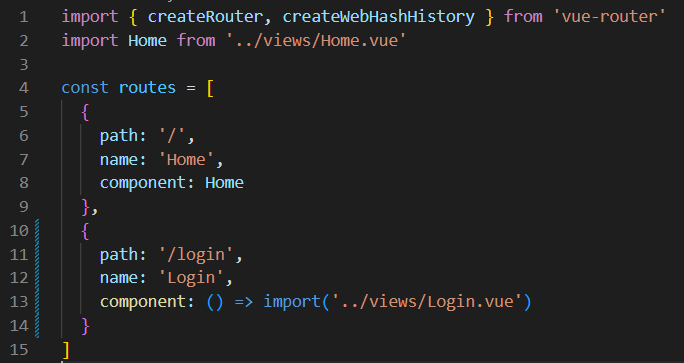
认真看看这个文件,思考一下应该如何修改?
《前后端穿透》课程目录
按教材顺序从 Vue 前端讲到 Spring Boot 后端:模板、组件、路由、axios、Controller、JPA、文件上传、Nginx 部署,最后完成学习平台实训。10 章 71 节,配 220 张操作截图与可直接运行的代码。
- 第1章 前端介绍
- 1.1 前端和后台
- 1.2 vue.js是什么
- 1.3 vue开发环境设置
- 1.4 第一个vue项目
- 1.5 Git代码管理
- 第2章 vue的基础
- 2.1 示范项目的简单解释
- 2.2 插值
- 2.3 插入原始HTML
- 2.4 双向绑定
- 2.5 条件
- 2.6 实训:模拟登陆
- 2.7 循环
- 2.8 实训:显示学生成绩
- 第3章 vue组件技术
- 3.1 组件
- 3.2 组件的构成
- 3.3 组件的data和props
- 3.4 组件的script
- 3.5 组件的template部分的事件绑定
- 3.6 组件路由
- 3.7 组件间通信(未完成)
- 3.8 动态计算变量
- 3.9 页面跳转
- 3.10 watch机制
- 第4章 获取数据
- 4.1 http请求是什么
- 4.2 axios模块
- 4.3 实训:查找数据库登录
- 第5章 实训:重构网站
- 5.1 需求
- 5.2 组件设计:游戏主页MobieGame
- 5.3 开始重构页面
- 5.4 组件设计:框架GameFrame
- 5.5 再次修改MobileGame
- 5.6 继续GameFrame组件
- 5.7 组件设计:游戏卡片Game
- 5.8 横排还是竖排?
- 5.9 组件设计:游戏详情组件
- 第6章 Spring Boot介绍
- 6.1 开发工具
- 6.2 第一个Spring Boot项目
- 6.3 maven项目结构介绍
- 6.4 启动项目
- 6.5 Spring Boot项目的部署
- 第7章 Spring Boot基本特性
- 7.1 响应HTTP请求
- 7.2 发送json数据
- 7.3 Controller
- 7.4 从对象自动构建JSON
- 7.5 JPA支持
- 7.6 MySQL支持
- 7.7 实体类配置
- 7.8 repository
- 7.9 service
- 7.10 文件上传
- 第8章 Nginx
- 8.1 原文:多项目与反向代理
- 8.2 Nginx 的安装与配置结构
- 8.3 upstream 与反向代理补全
- 8.4 部署 Vue 前端与 /api 反向代理
- 8.5 HTTPS 与证书
- 8.6 常见错误排查
- 8.7 一份完整的上线配置
- 8.8 上线检查清单
- 第9章 实训:学习平台
- 9.1 创建顶部菜单组件
- 9.2 添加底部信息组件
- 9.3 中间内容部分组件
- 9.4 添加About组件
- 9.5 添加Study组件
- 9.6 添加sidebar
- 9.7 sidebar功能完善
- 第10章 附录:ES6常用特性
- 10.1 变量声明
- 10.2 字符串
- 10.3 对象
- 10.4 lambda表达式
- 10.5 模块
- 10.6 修饰符