
7.7 实体类配置
在Spring Boot中,我们推荐使用注解(注释)来定义JPA实体类,而非XML配置文件。这样做能更清晰、更直观地表示类与数据库表之间的映射关系。
1.实体类
所有想要映射到数据库表的实体类,都必须使用@Entity注解。这样标记后的类,才能被Spring Data JPA识别为一个有效的实体,并在Repository接口中使用,7.5节的Customer类就是一个实体类。下面再以User实体作为例子来说明,如代码7-16所示:
User实体类
@Entity声明User为一个实体类,并且由于实体类的字段名和数据库表的列名默认是直接对应的,所以如果它们名称相同则不需要额外的配置。
主键id除了@Id的说明外,还可以用标签@GeneratedValue指定id的生成方式,
如果表的字段名和类的属性不只是大小写上的差异,或者包含有下划线等,比如数据库中的create_date列,我们可以使用@Column注解来指明对应的类属性名是createDate。
同样的,如果表名与类名不只是大小写上的差异,或者包含有下划线等,那么需要使用@Table注解来明确指定表名,如代码7-15所示:
表名和类名不一致的时候
建议表名和类名一致,减少配置。
在具有众多数据库表的大型项目中手动创建每一个实体类是非常繁琐的。开发环境一般都提供了从数据库生成实体类的工具,下面分别介绍eclipse和Idea的生成方法。
2.Eclipse
Eclipse同样提供了很好的支持以便从数据库表生成JPA实体类,该过程依赖于JPA工具和数据库连接。以下是在Eclipse中生成实体类的步骤:
1)打开Eclipse的JPA界面。
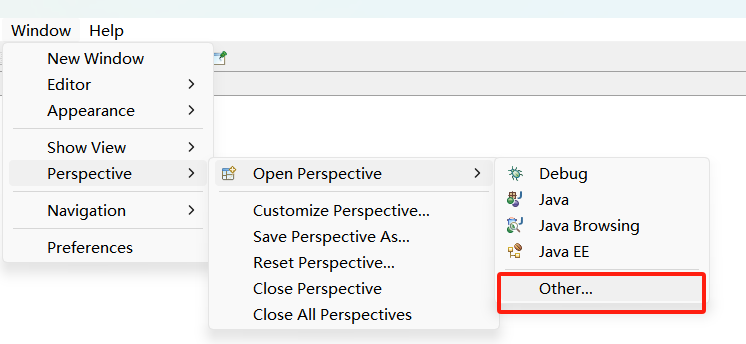
打开Eclipse,导航到“JPA”的视图。如果你还没有这个视图,你可以从“Window” → “Persperctive” → “Open Persperctive” →“Other...”中找到,如图7-17所示:
或者直接点击如图7-18所示的按钮
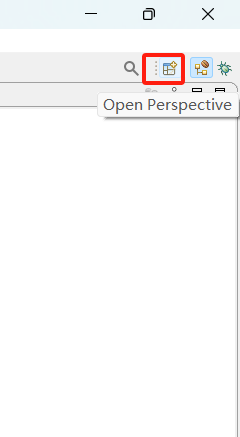
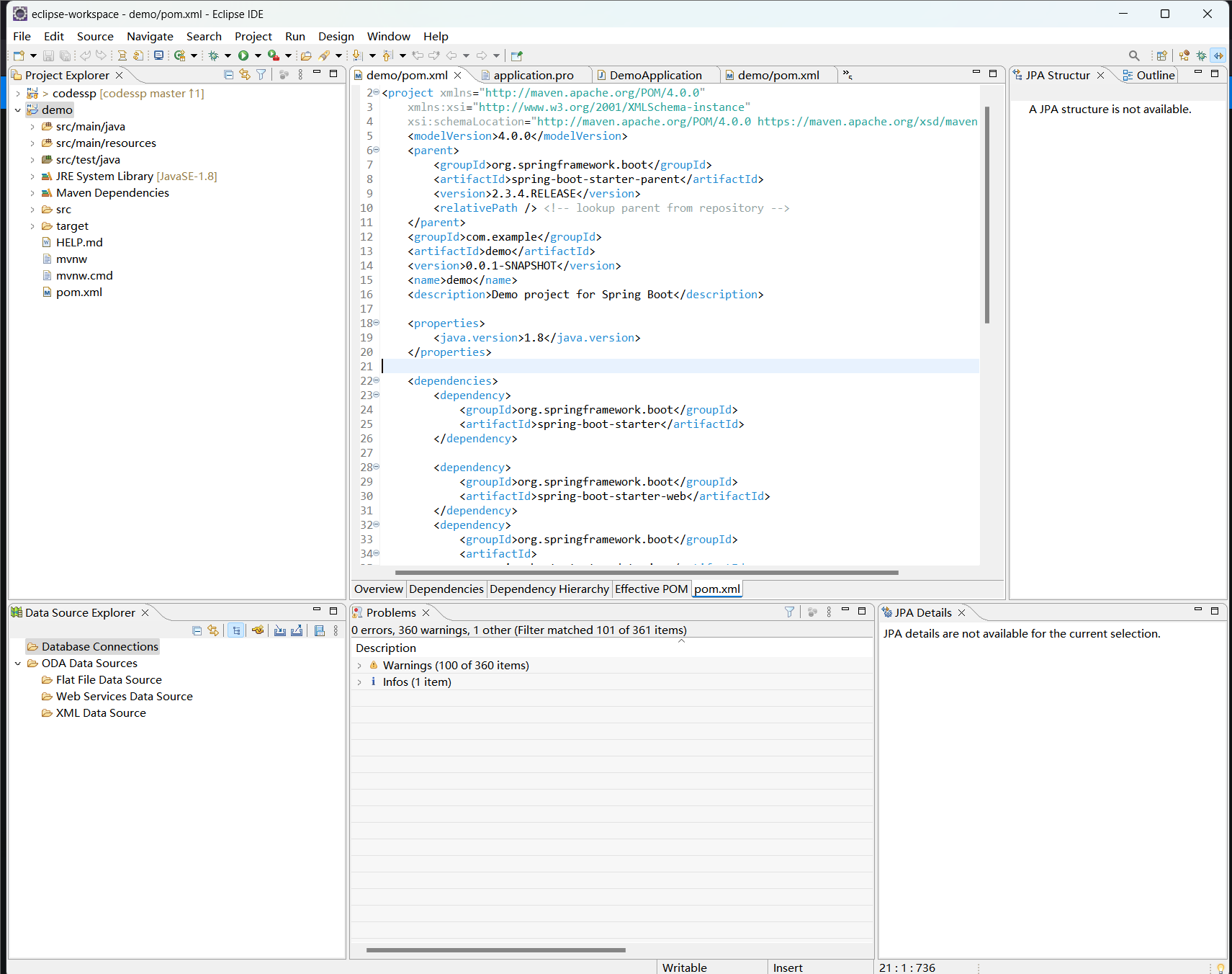
弹出框中选中JPA,此时整个eclipse界面转变成JPA视角,如图7-15所示:
2)eclipse配置数据源。
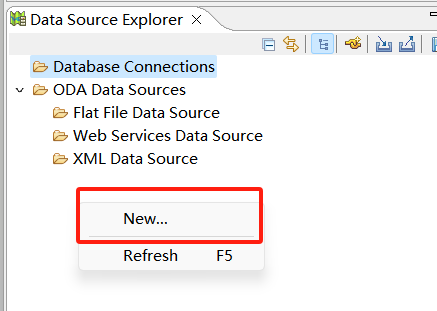
在JPA界面中找到Data Source Explorer小窗口,在图7-19的左下角。在小窗口空白处右键点击,弹出菜单后点击“New...”,如图7-20所示:
弹出的窗口如图7-21所示,在里面选中MySQL然后点击Next。如果一切正常,那么下一步将要求输入数据库的URL、账号以及密码。
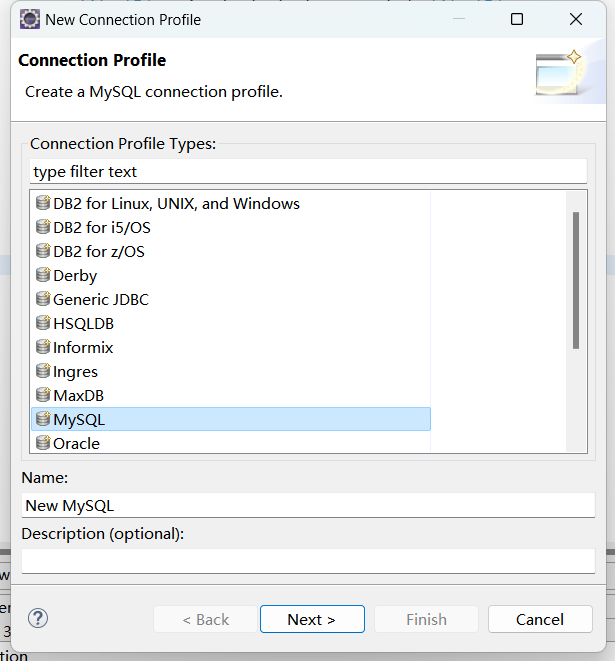
选择MySQL后,弹出窗如图7-22所示:
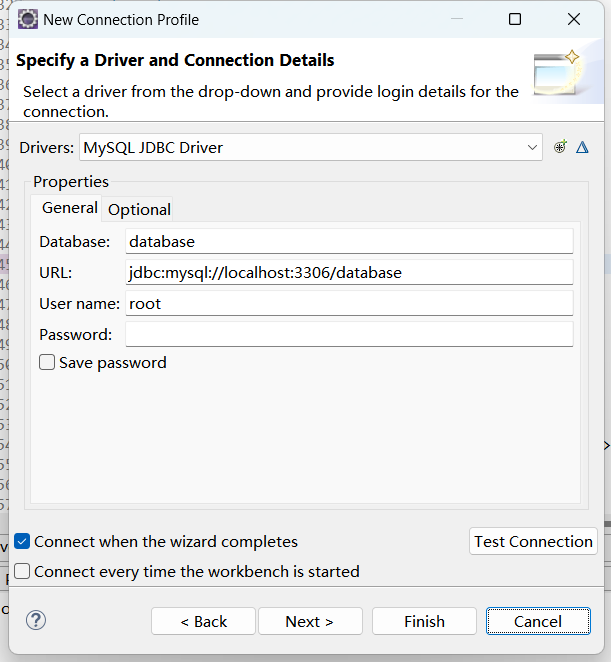
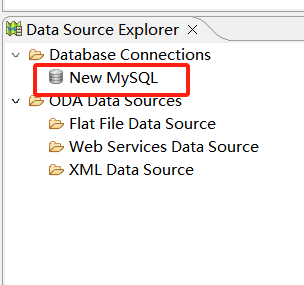
按照MySQL数据库的参数输入,最好点击Test Connecttion测试一下是否连通。点击Finish后就建立了一个数据库连接,在Data Source Explorer可以看到这个连接。如图7-23所示:
如果在图7-17的窗口选择MySQL点击Next后弹出窗口如下图7-24所示:
点击“New Driver Definition”
并且点击“New Driver Definition”后显示错误“Unable to locate JAR/zip in file system as specified by the driver definition: ”,则需要按以下步骤配置eclipse:
A)在Eclipse中,打开"Window" → "Preferences",进入"Data Management" → "Connectivity" → "Driver Definitions",点击右侧的Add按钮。如图7-25所示:
Driver Definition窗口
C)找到MySQL的驱动定义,可能会有一个现有的MySQL版本的条目,例如MySQL 5.1
选择某个MySQL版本,然后点击上方的“Jar List”标签页。如图7-26所示:
选中已存在的MySQL条目
D)移除任何错误的或者不存在的条目(移除JAR/ZIP)。如图7-27所示:
移除不存在的JAR
最后点击"Add JAR/Zip..."按钮来添加正确的MySQL Connector JAR。只要pom.xml配置了MySQL,对应的驱动就会下载到Maven库。在Maven库这里可以找到驱动JAR文件。
确定后再回到图7-21的步骤.
3)把项目转换成JPA项目。
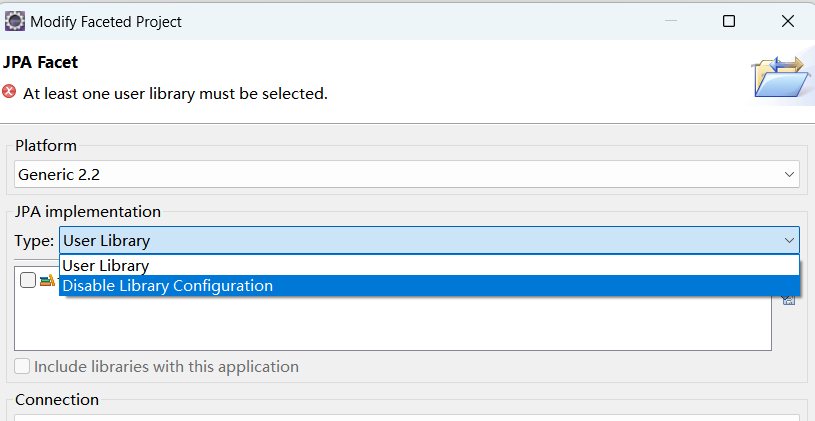
为了使用“JPA Tools”工具把表转换成实体类,需要把项目转换成JPA项目,右键点击项目,找到Configure,然后点击“convert To JPA Project...”,弹出框后点击Next,然后在如图7-28的窗口,选择“Disable Library Configurration”,否则会出错:
然后仍然在此窗口,选择上一步完成的连接,如图7-29所示:
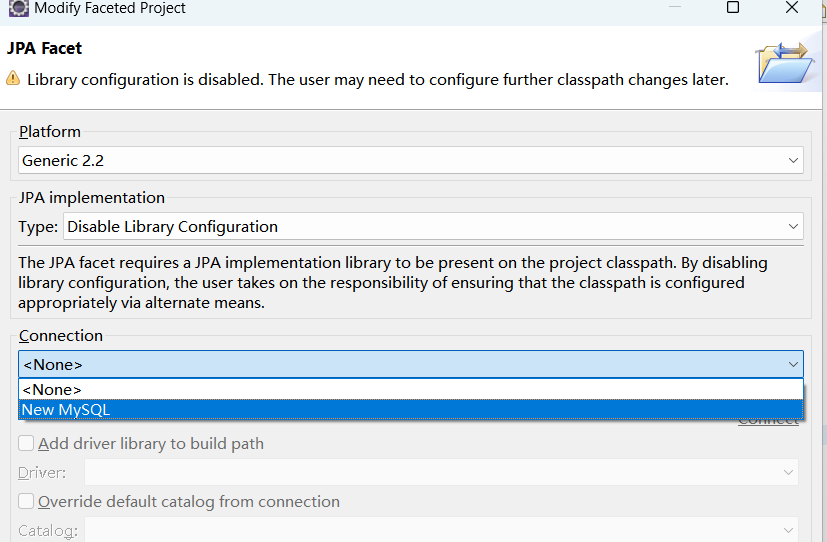
如果连接下拉列表没有连接可用,是因为上一步没有完成。最后点击Finish后项目转换成了JPA项目。
使用JPA Tools转换
此时右键点击项目,就有“JPA Tools”菜单,然后选择“Generate Entities from Tables...”,如图7-30所示:
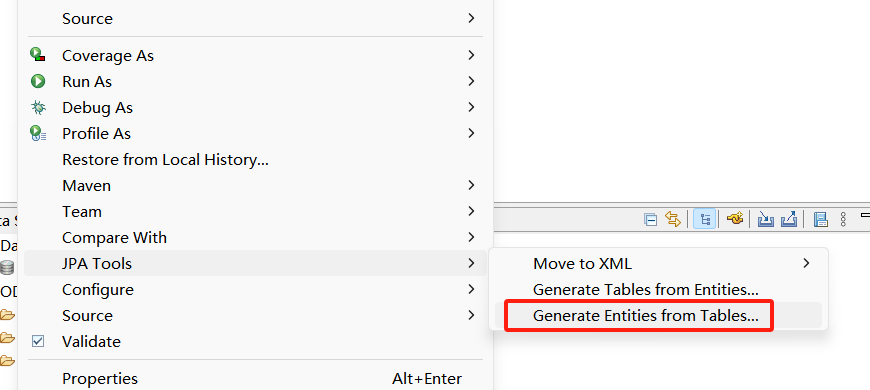
弹出窗口如图7-31所示,选择需要生成实体类的表,右侧有按钮点击后可全部选中:
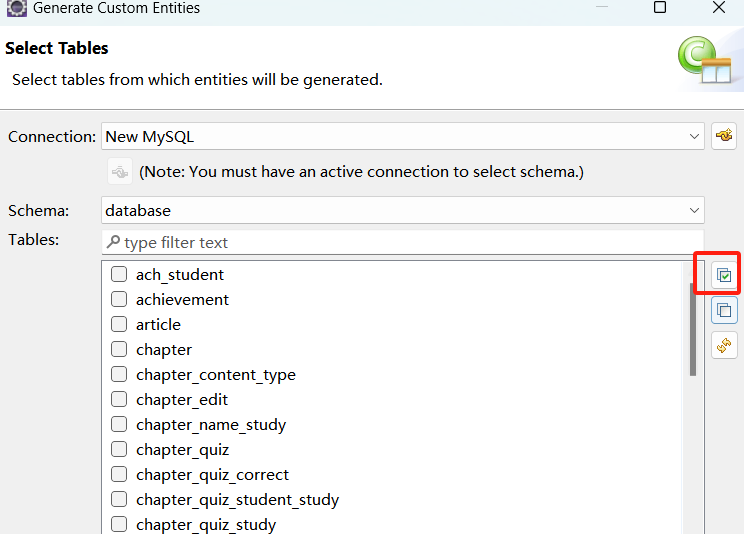
如果图7-31窗口在Connection下拉列表选择后Tables是空的,那么先要在Data Source Explorer那里连接数据库,如图7-23,双击连接名后连接。
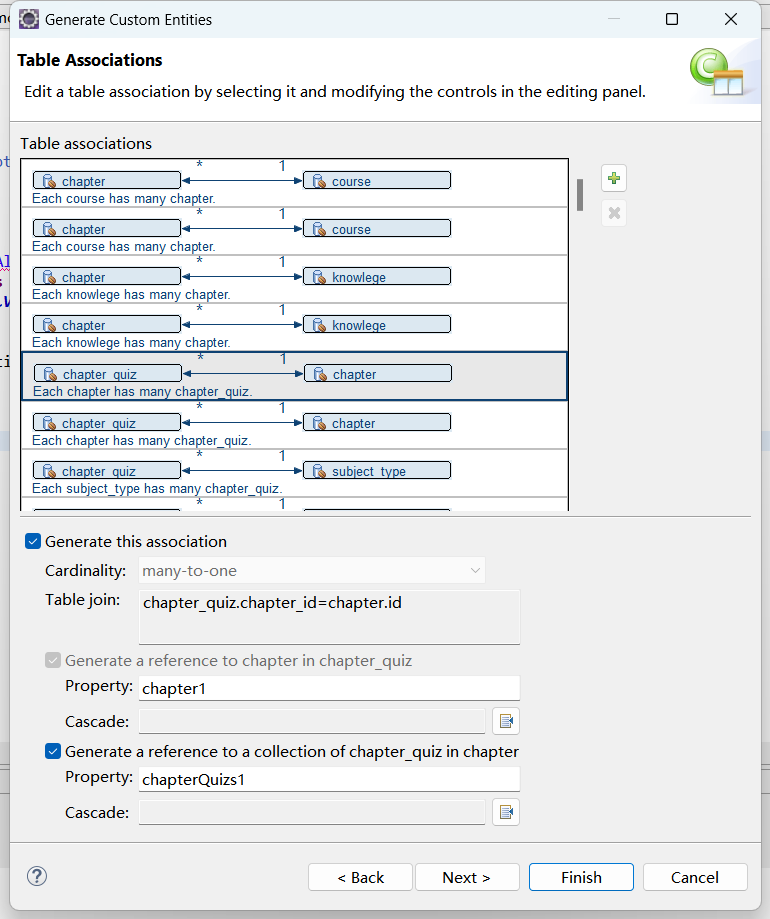
点击下一步后,选择关联表如何处理,如果选择“Generate this association”,那么就会把关联的外键生成对象或者集合;如果不选择,外键则仅仅是普通变量而不是对象。如图7-32所示:
点击Next后窗口选择主键的生成方式,就是7.6最后介绍的四种,如果主键都是自动递增的,如图7-33所示:
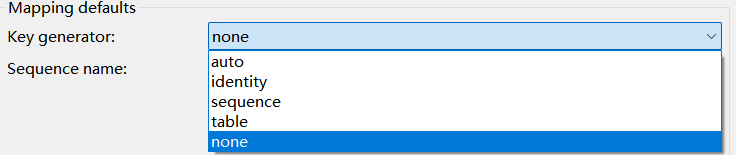
Associations Fetch是关于外键数据的拉取方式,Eager是马上拉取数据,如果是集合的话有可能花费很多时间拉取一大堆无用的数据,Lazy则是延迟拉取,根据需求需要生成集合的类型。
然后选择实体类所在的包,可以点击右侧的“Browse...”选择已经存在的包,也直接修改默认值model。如果有需要还可以添加实体类的超类以及接口,如图7-34所示:
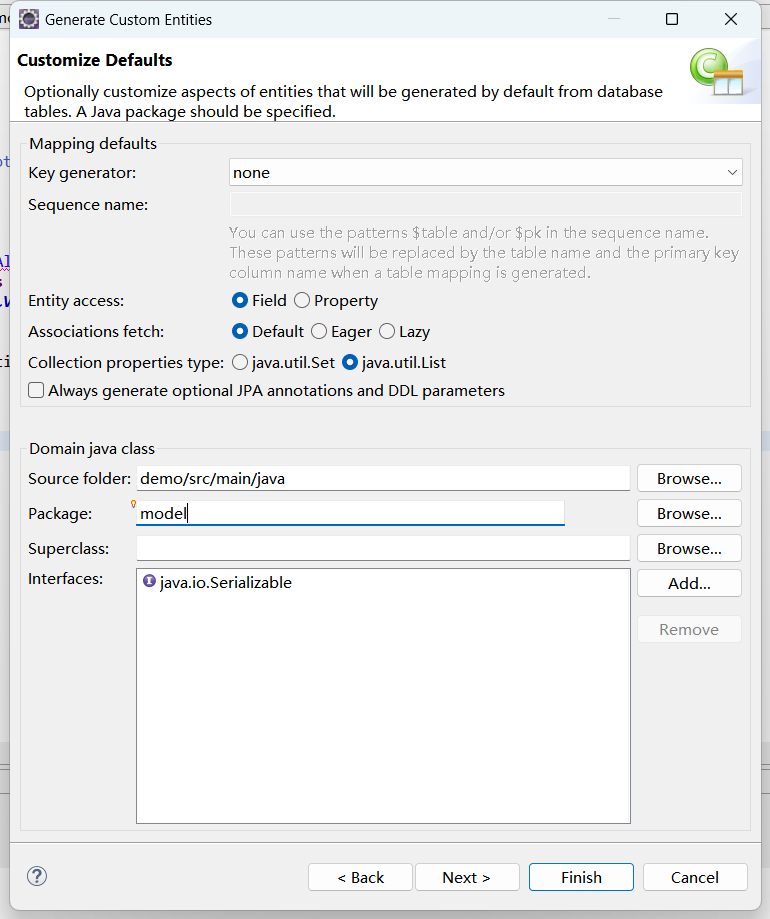
点击Finish后就开始创建实体类了,最后生成的类可能还需要手动调整一下错误:
a)视图没有主键,生成的实体类仍然有@Entity标签,然而实体类必须有主键,也就是带@Id的属性,此时可以选择把@Entity标签删掉,或者选择视图里面的某个属性标上@Id标签。
b)类的属性和表的字段的映射,有时候需要手动调整。
请注意,利用Eclipse生成实体类具体取决于Eclipse版本和配置。版本不同,可能会有较大变动。
3.IDEA连接数据库
IntelliJ IDEA提供了一种可以自动从数据库生成实体类的工具。要使用此功能,先配置好数据库连接。
首先打开IDEA的右侧工具栏中的“Database”面板,如图7-35所示:
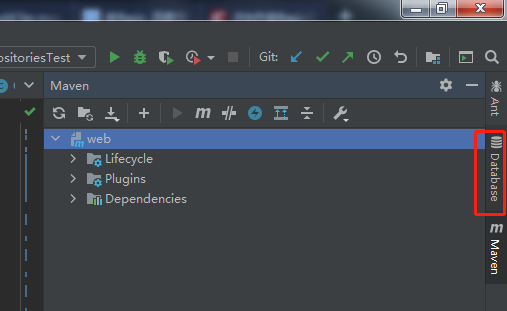
2.弹出框如图所示,点击活动页左上角的“+”,如图7-36所示:
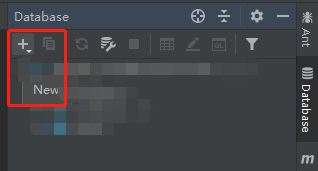
点击“+”后弹出框,点击DataSource,然后选择项目使用的数据库,如图7-37所示:
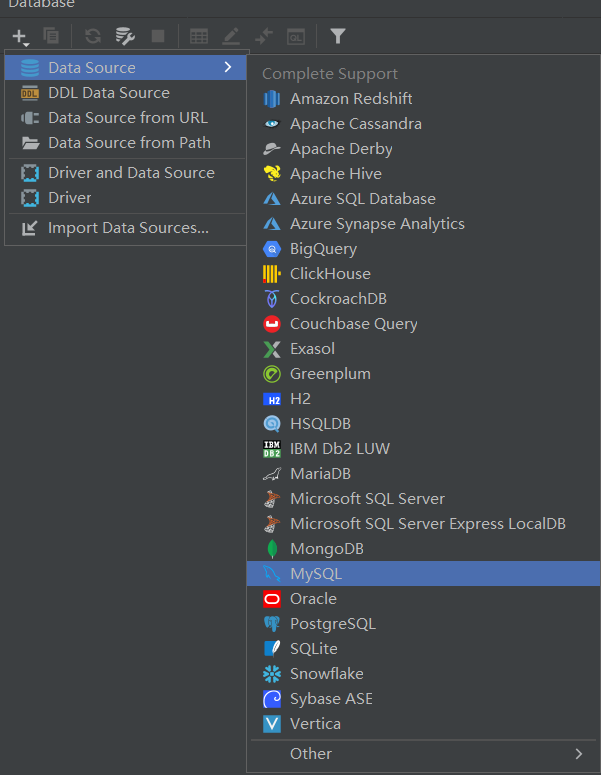
从下拉菜单选择你的数据库类型,例如MySQL。
在弹出的对话框中输入数据库连接信息,如URL(先把URL复制上去,类似于这样jdbc:mysql://localhost:3306/javaidc_jssp?characterEncoding=UTF-8)、用户名、密码等,如果是首次使用,还需要点击左下方的Download下载必要的驱动文件,如图7-38所示:
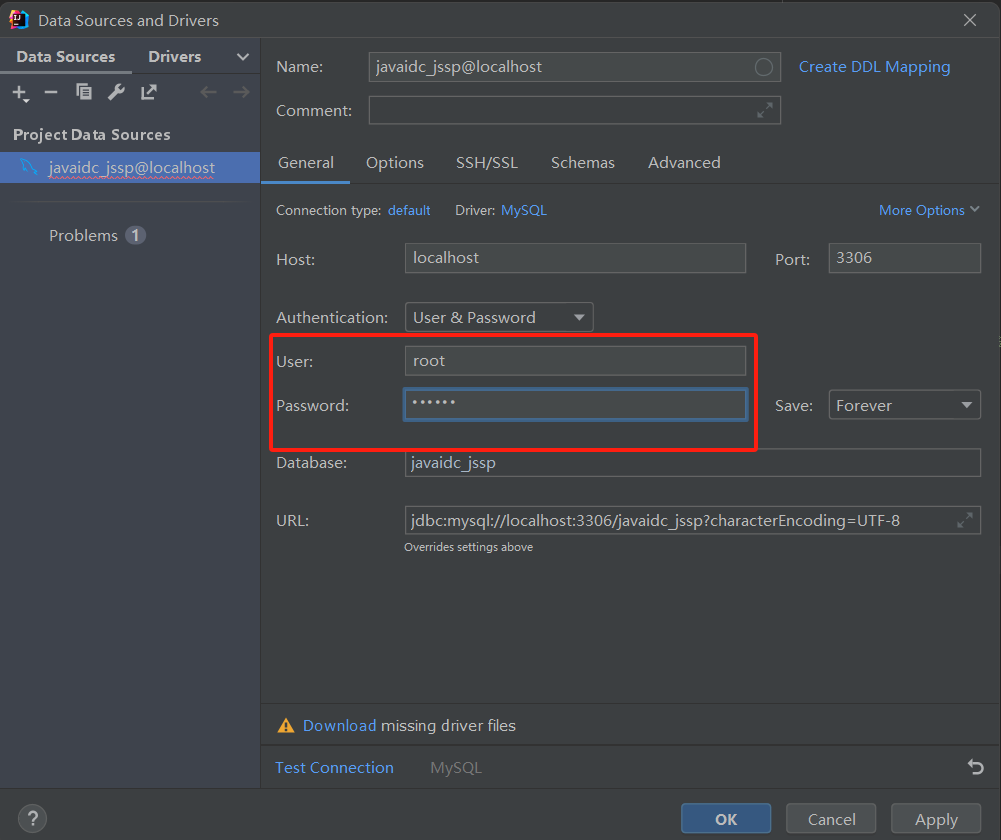
测试连接成功后,右键数据库选择“Generate Persistence Mapping”,如图7-39所示:
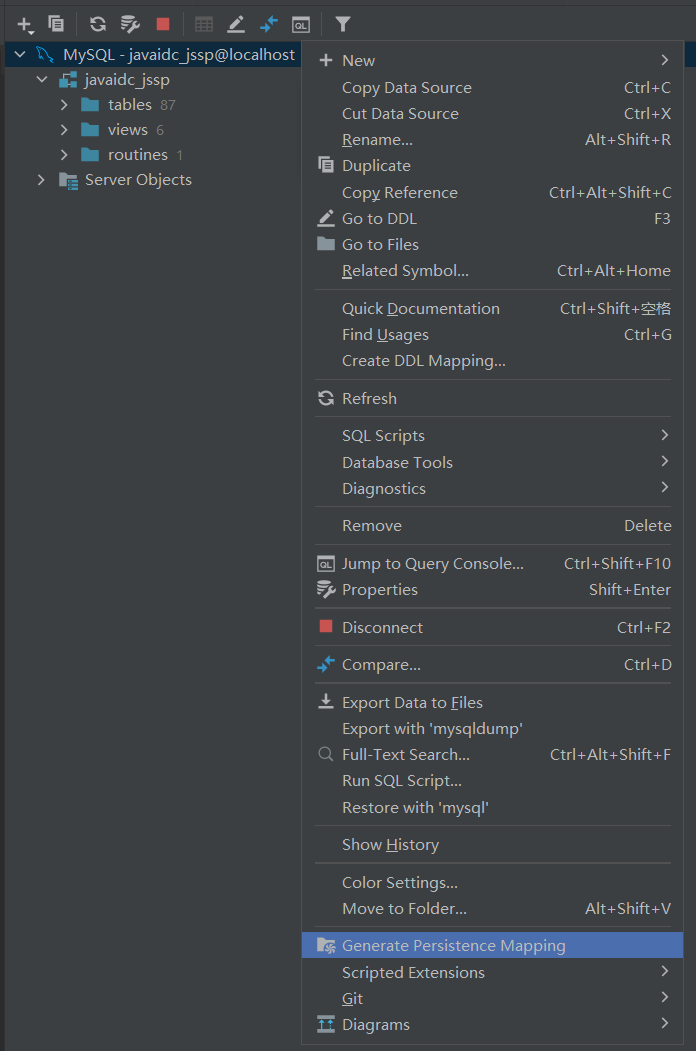
点击后弹出窗口如图7-40所示:
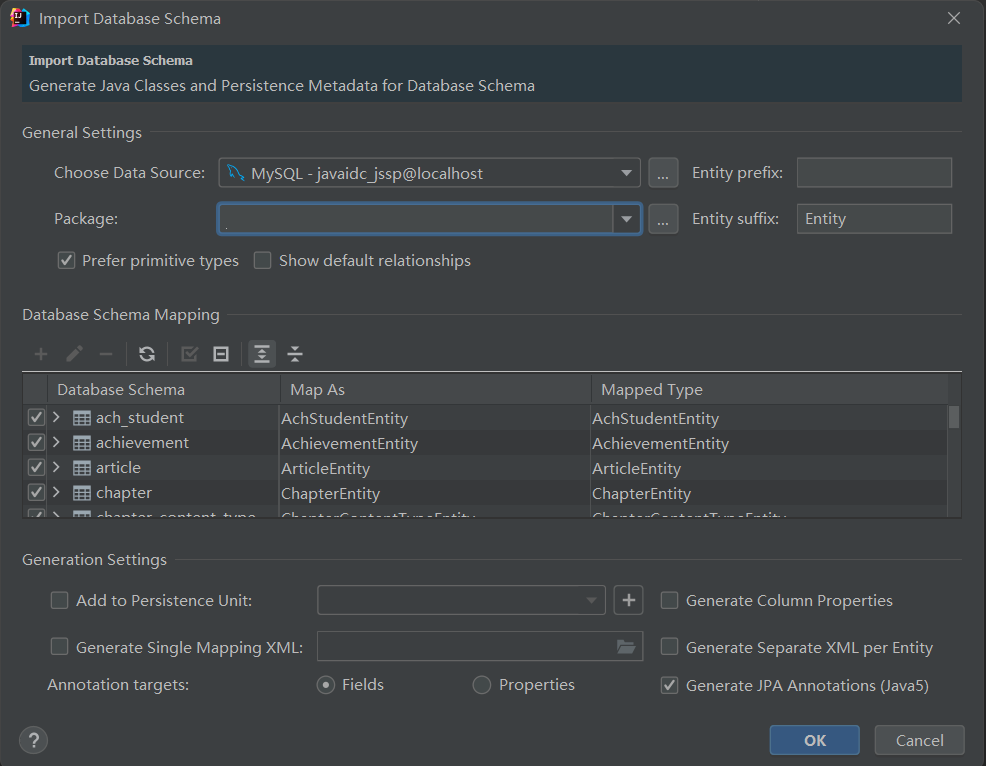
Package是选择生成的实体类所在的包,这里的包必须从项目中选择,不能当场创建。
Entity Prefix和Entity Suffix分别是实体类的前缀和后缀,如果有需要可以在此处添加,可以批量生成带特定前后缀的类。
Prefer primitive Types是优先使用原生变量(如int,double),不勾选则使用包装类(如java.lang.integer)。
Show default relationships勾选后外键将直接生成一个对应的类,例如UserClass的外键username,就会直接生成User这个类型(User的主键是username)。
使用IDEA从数据库生成实体类是高效的,但是生成后的代码可能需要手动调整。
《前后端穿透》课程目录
按教材顺序从 Vue 前端讲到 Spring Boot 后端:模板、组件、路由、axios、Controller、JPA、文件上传、Nginx 部署,最后完成学习平台实训。10 章 71 节,配 220 张操作截图与可直接运行的代码。
- 第1章 前端介绍
- 1.1 前端和后台
- 1.2 vue.js是什么
- 1.3 vue开发环境设置
- 1.4 第一个vue项目
- 1.5 Git代码管理
- 第2章 vue的基础
- 2.1 示范项目的简单解释
- 2.2 插值
- 2.3 插入原始HTML
- 2.4 双向绑定
- 2.5 条件
- 2.6 实训:模拟登陆
- 2.7 循环
- 2.8 实训:显示学生成绩
- 第3章 vue组件技术
- 3.1 组件
- 3.2 组件的构成
- 3.3 组件的data和props
- 3.4 组件的script
- 3.5 组件的template部分的事件绑定
- 3.6 组件路由
- 3.7 组件间通信(未完成)
- 3.8 动态计算变量
- 3.9 页面跳转
- 3.10 watch机制
- 第4章 获取数据
- 4.1 http请求是什么
- 4.2 axios模块
- 4.3 实训:查找数据库登录
- 第5章 实训:重构网站
- 5.1 需求
- 5.2 组件设计:游戏主页MobieGame
- 5.3 开始重构页面
- 5.4 组件设计:框架GameFrame
- 5.5 再次修改MobileGame
- 5.6 继续GameFrame组件
- 5.7 组件设计:游戏卡片Game
- 5.8 横排还是竖排?
- 5.9 组件设计:游戏详情组件
- 第6章 Spring Boot介绍
- 6.1 开发工具
- 6.2 第一个Spring Boot项目
- 6.3 maven项目结构介绍
- 6.4 启动项目
- 6.5 Spring Boot项目的部署
- 第7章 Spring Boot基本特性
- 7.1 响应HTTP请求
- 7.2 发送json数据
- 7.3 Controller
- 7.4 从对象自动构建JSON
- 7.5 JPA支持
- 7.6 MySQL支持
- 7.7 实体类配置
- 7.8 repository
- 7.9 service
- 7.10 文件上传
- 第8章 Nginx
- 8.1 原文:多项目与反向代理
- 8.2 Nginx 的安装与配置结构
- 8.3 upstream 与反向代理补全
- 8.4 部署 Vue 前端与 /api 反向代理
- 8.5 HTTPS 与证书
- 8.6 常见错误排查
- 8.7 一份完整的上线配置
- 8.8 上线检查清单
- 第9章 实训:学习平台
- 9.1 创建顶部菜单组件
- 9.2 添加底部信息组件
- 9.3 中间内容部分组件
- 9.4 添加About组件
- 9.5 添加Study组件
- 9.6 添加sidebar
- 9.7 sidebar功能完善
- 第10章 附录:ES6常用特性
- 10.1 变量声明
- 10.2 字符串
- 10.3 对象
- 10.4 lambda表达式
- 10.5 模块
- 10.6 修饰符